

 English
 简体中文
简体中文 Español
 हिन्दी
 العربية
 Português (Brasil)
 Français
 Русский
 日本語
日本語 Deutsch
 Bahasa Indonesia
 한국어
한국어 Türkçe
 Italiano
 Tiếng Việt
 ไทย
ไทย বাংলা
বাংলা اردو
اردو فارسی
فارسی Polski
 Українська
 Nederlands
 Bahasa Melayu
 Filipino
 繁體中文
繁體中文 Română
 Ελληνικά
 Čeština
 Magyar
 Svenska
 עברית
עברית Қазақша
 Oʻzbekcha
 Azərbaycanca
 Kiswahili
 Dansk
Dansk Suomi
Suomiकन्वर्टर
मुद्रा
ऑफ़लाइन चलने वाला मुद्रा कन्वर्टर: 40 मुद्राएँ और दर जो आप खुद तय करते हैं।
हमारा ऐप आप कभी भी अपने फ़ोन में डाउनलोड कर सकते हैं — ताकि वह हमेशा हाथ में रहे।
यहीं आज़माएँ
इस मोड का वेब संस्करण आने वाला है, तब आप बिना कुछ इंस्टॉल किए सीधे साइट पर हिसाब लगा सकेंगे। तब तक यह ऐप में आपका इंतज़ार कर रहा है।
यह क्या गिनता है
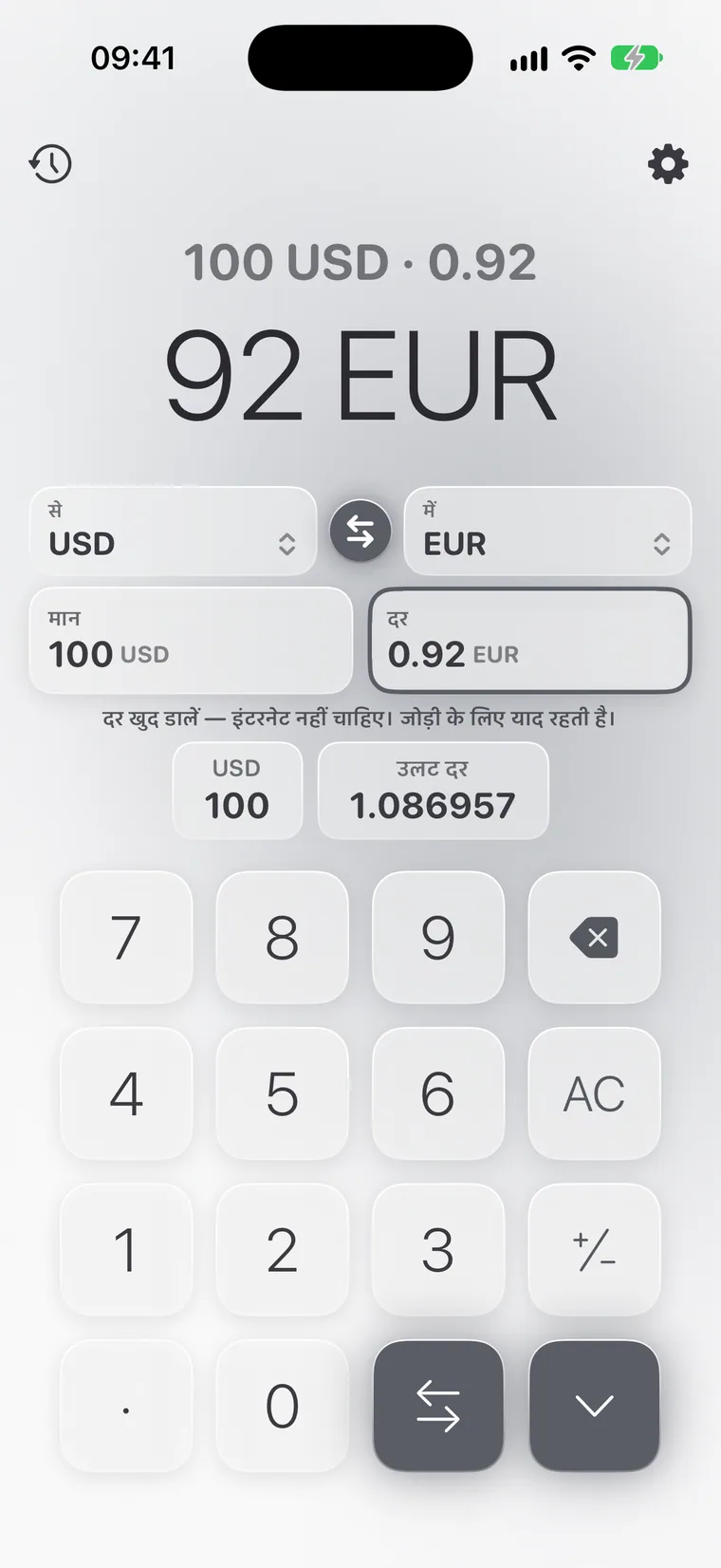
हमारा 40 मुद्राओं के लिए ऑनलाइन मुद्रा कन्वर्टर उस दर से काम करता है जो आप खुद डालते हैं, जैसे आपके बैंक या मुद्रा विनिमय की दर। दर हर जोड़ी के लिए याद रखी जाती है, और उलटी दर अपने आप निकल जाती है।
इस तरह नतीजा उस राशि से मेल खाता है जो आपको असल में मिलेगी, और यह ऑफ़लाइन चलता है, सफ़र में, हवाई जहाज़ में या विदेश में।
- चालीस मुद्राएँ, डॉलर और यूरो से लेकर तेंगे और सोम तक
- दर आप डालते हैं, जैसे आपके एक्सचेंज ऑफ़िस या बैंक की
- दर हर जोड़ी के लिए याद रखी जाती है, और उलटी दर आपके लिए निकाल दी जाती है
इस्तेमाल कैसे करें
- “से” और “में” वाली मुद्राएँ चुनें।
- दर डालें। वह उस जोड़ी के लिए सहेज ली जाती है।
- राशि डालें।
उदाहरण
अक्सर पूछे जाने वाले सवाल
दर मुझे खुद क्यों डालनी पड़ती है?
इसी तरह Calcie बिना इंटरनेट के काम करता है, और आप उसी दर पर हिसाब लगाते हैं जिस पर आप असल में मुद्रा बदलते हैं।
क्या दर सहेजी जाएगी?
हाँ, हर मुद्रा जोड़ी के लिए अलग से।
मौजूदा विनिमय दर कहाँ से लूँ?
वहीं से लें जहाँ आप पैसे बदलते हैं: बैंक, एक्सचेंज ऑफ़िस या आपका बैंकिंग ऐप। इस तरह हिसाब उससे मेल खाता है जो आपको असल में मिलेगा।
क्या “मुद्रा” मोड ऑफ़लाइन चलता है?
हाँ। Calcie सारा हिसाब सीधे आपके डिवाइस पर करता है, इसलिए यह मोड हवाई जहाज़ में, मेट्रो में और शहर से बाहर भी चलता है। कुछ भी किसी सर्वर पर नहीं भेजा जाता, और जवाब तुरंत आ जाता है।
क्या “मुद्रा” iPad और Mac पर मिलता है?
हाँ। iPad पर इस मोड का अपना लेआउट है, जिसमें बड़े फ़ील्ड हैं, और Apple Silicon वाले Mac पर Calcie अपने iPad संस्करण में चलता है और कीबोर्ड से भी काम करता है। आपकी प्रीमियम खरीद आपके Apple ID से जुड़े हर डिवाइस पर लागू होती है।
“मुद्रा” मोड पर कैसे जाऊँ?
मोड मेनू खोलें, यानी कैलकुलेटर की मुख्य स्क्रीन के ऊपर बाईं ओर का आइकन, और “मुद्रा” चुनें। Calcie आपका चुनाव याद रखता है: अगली बार ऐप सीधे उसी मोड में खुलता है।