

 English
 简体中文
简体中文 Español
 हिन्दी
 العربية
 Português (Brasil)
 Français
 Русский
 日本語
日本語 Deutsch
 Bahasa Indonesia
 한국어
한국어 Türkçe
 Italiano
 Tiếng Việt
 ไทย
ไทย বাংলা
বাংলা اردو
اردو فارسی
فارسی Polski
 Українська
 Nederlands
 Bahasa Melayu
 Filipino
 繁體中文
繁體中文 Română
 Ελληνικά
 Čeština
 Magyar
 Svenska
 עברית
עברית Қазақша
 Oʻzbekcha
 Azərbaycanca
 Kiswahili
 Dansk
Dansk Suomi
SuomiMiniräknare
Bildförhållande
Storlekar utifrån ett bildförhållande och förhållanden utifrån storlekar, för foton, video och skärmar.
Du kan alltid ladda ner vår app till telefonen, så har du den nära till hands.
Testa direkt här
En webbversion av det här läget är på väg, så att du kan räkna direkt på webbplatsen utan att installera något. Tills dess väntar det på dig i appen.
Vad den räknar ut
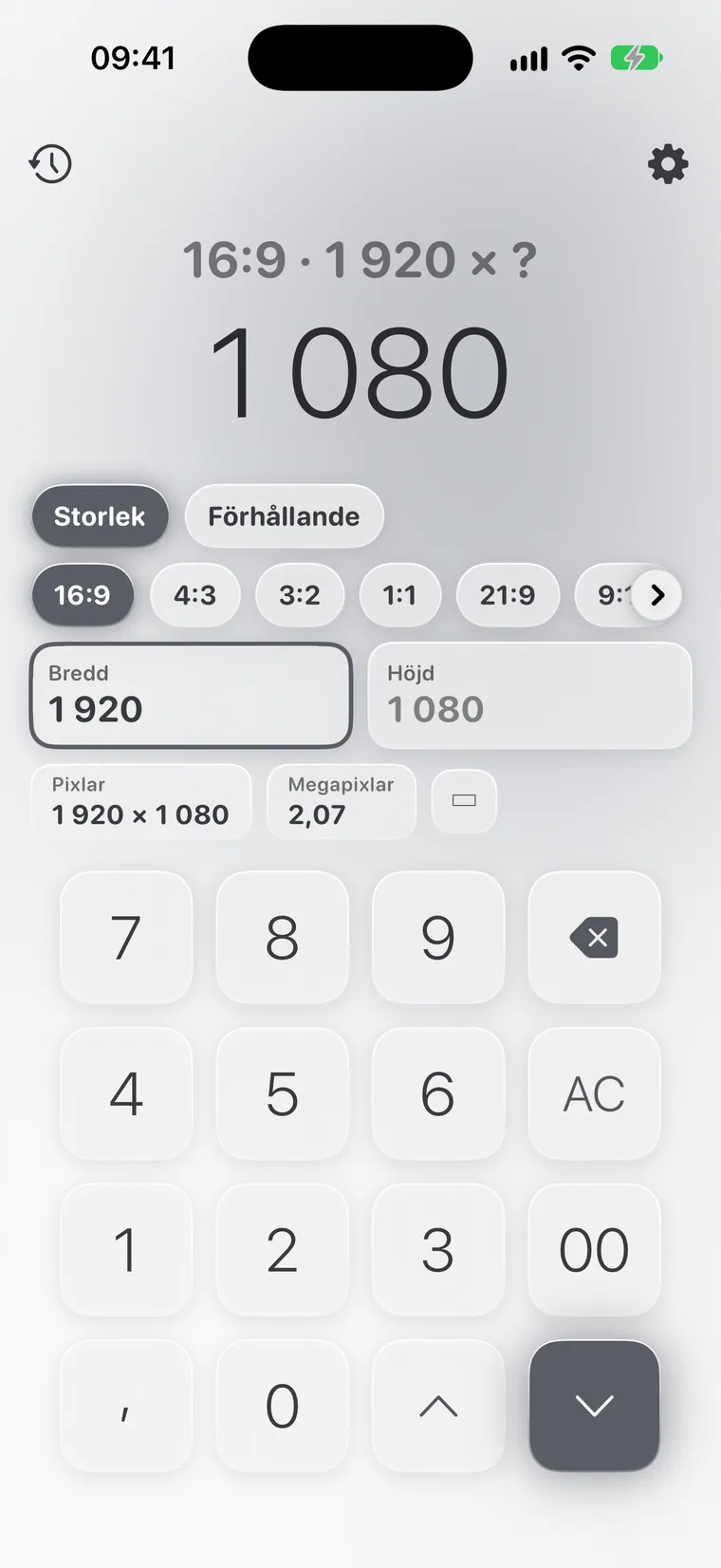
Vår räknare för bildförhållande online hittar höjden utifrån bredden (eller tvärtom) för 16:9, 4:3, 3:2, 1:1, 21:9, 9:16 eller ett eget förhållande, och räknar ut förhållandet utifrån kända mått.
Den är användbar för foton, video, skärmar, banners och stories: räknaren visar antalet pixlar, megapixlarna och närmaste standardformat.
- Färdiga förhållanden: 16:9, 4:3, 3:2, 1:1, 21:9, 9:16, 2:3, 5:4, plus egna
- Den andra sidan utifrån den första
- Förhållandet utifrån bredd och höjd, och närmaste standard
- Pixlar och megapixlar
Så använder du det
- Välj fliken ”Storlek” eller ”Förhållande”.
- Välj ett förhållande och skriv in en bredd eller höjd.
- Se den andra sidan, pixlarna och megapixlarna.
Exempel
Vanliga frågor
Vilken storlek behöver jag för stories?
Förhållandet 9:16, till exempel 1080 × 1920.
Vad är närmaste standard?
Om dina mått nästan stämmer med ett välkänt förhållande (inom 1,5 %) pekar Calcie ut det.
Hur ändrar jag storleken på en bild utan förvrängning?
Öppna fliken ”Storlek”, ställ in originalbildens förhållande och skriv in den nya bredden. Calcie räknar ut den höjd som bevarar proportionerna.
Fungerar läget ”Bildförhållande” offline?
Ja. Calcie gör all matematik direkt på din enhet, så läget fungerar på flyget, i tunnelbanan och utanför stan. Inget skickas till någon server, och svaret visas direkt.
Finns ”Bildförhållande” på iPad och Mac?
Ja. På iPad har läget en egen layout med större fält, och på en Mac med Apple Silicon körs Calcie i sin iPad-version och går att styra med tangentbordet. Ditt Premium-köp gäller på alla enheter där du är inloggad med ditt Apple-ID.
Hur byter jag till läget ”Bildförhållande”?
Öppna lägesmenyn, ikonen uppe till vänster på miniräknarens startskärm, och välj ”Bildförhållande”. Calcie kommer ihåg ditt val: nästa gång öppnas appen direkt i det läget.