

 English
 简体中文
简体中文 Español
 हिन्दी
 العربية
 Português (Brasil)
 Français
 Русский
 日本語
日本語 Deutsch
 Bahasa Indonesia
 한국어
한국어 Türkçe
 Italiano
 Tiếng Việt
 ไทย
ไทย বাংলা
বাংলা اردو
اردو فارسی
فارسی Polski
 Українська
 Nederlands
 Bahasa Melayu
 Filipino
 繁體中文
繁體中文 Română
 Ελληνικά
 Čeština
 Magyar
 Svenska
 עברית
עברית Қазақша
 Oʻzbekcha
 Azərbaycanca
 Kiswahili
 Dansk
Dansk Suomi
Suomiক্যালকুলেটর
সময়
ঘণ্টা-মিনিট যোগ, কাজের শিফট আর মধ্যরাত পেরোনো সময়, মনে মনে মিনিটে রূপান্তর না করেই।
আমাদের অ্যাপটি যেকোনো সময় ফোনে ডাউনলোড করে নিতে পারেন — সবসময় হাতের কাছেই থাকবে।
এখানেই চেষ্টা করুন
এই মোডের ওয়েব সংস্করণ আসছে, তখন কিছু ইনস্টল না করেই সাইটে বসে হিসাব করতে পারবেন। ততদিন সে অ্যাপে আপনার অপেক্ষায় আছে।
এটি কী হিসাব করে
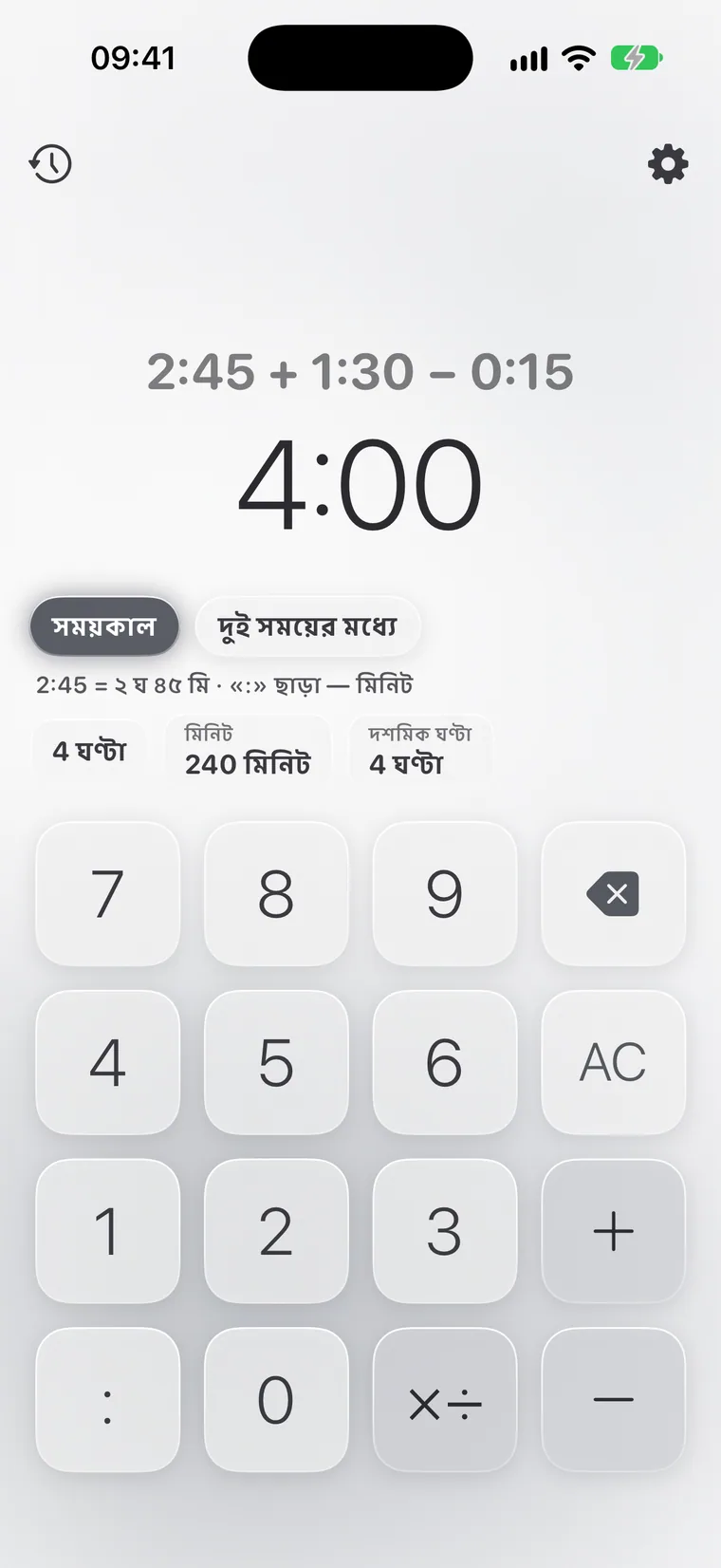
আমাদের অনলাইন সময় ক্যালকুলেটর ঘণ্টা, মিনিট ও সেকেন্ড যোগ-বিয়োগ করে, সময়কে কোনো সংখ্যা দিয়ে গুণ ও ভাগ করে, এবং দুটি মুহূর্তের মধ্যবর্তী সময় বের করে, মধ্যরাত পেরোলেও আর বিরতি বাদ দিয়েও।
টাইমশিট ও কাজের ঘণ্টার হিসাব, ব্যায়ামের সময়, ভিডিওর দৈর্ঘ্য আর শিফটের জন্য এটি বেশ কাজের। ফল দেখানো হয় h:mm আকারে, মিনিটে, ভগ্নাংশ ঘণ্টায় আর দিনে।
- সময়কাল: ঘণ্টা, মিনিট ও সেকেন্ড যোগ-বিয়োগ
- সময়কে কোনো সংখ্যা দিয়ে গুণ ও ভাগ করা
- বিরতিসহ শিফটের শুরু ও শেষের মধ্যবর্তী সময়
- ফল মিনিটে, দশমিক ঘণ্টায় আর দিনে
কীভাবে ব্যবহার করবেন
- “সময়কাল” বা “দুই সময়ের মধ্যে” ট্যাবটি বেছে নিন।
- সময় কোলন দিয়ে লিখুন: ২:৪৫ মানে ২ ঘণ্টা ৪৫ মিনিট, আর কোলন ছাড়া লিখলে সেটি মিনিট।
- শিফটের জন্য শুরু, শেষ আর বিরতি লিখুন। মধ্যরাত পেরোনো আপনার হয়ে সামলে নেওয়া হয়।
উদাহরণ
সাধারণ প্রশ্ন
টাইমশিটের জন্য ঘণ্টা কীভাবে যোগ করব?
“সময়কাল” ট্যাবে আপনার শিফটগুলো যোগ করুন, তারপর “দশমিক ঘণ্টা” দেখুন। যেমন, ৭:৩০ হলো ৭.৫।
রাতের শিফটও কি হিসাব করে?
হ্যাঁ। শেষের সময় শুরুর সময়ের আগে হলে Calcie বুঝে নেয় যে শিফটটি মধ্যরাত পেরিয়ে গেছে।
মিনিটকে ঘণ্টায় কীভাবে বদলাব?
কোলন ছাড়া একটি সংখ্যা লিখুন, সেটি মিনিট ধরা হবে। Calcie একই সময়কে h:mm আর দশমিক ঘণ্টা, দুভাবেই দেখায়: ১৩৫ মিনিট হলো ২:১৫, বা ২.২৫ ঘণ্টা।
“সময়” মোড কি অফলাইনে চলে?
হ্যাঁ। Calcie সব হিসাব সরাসরি আপনার ডিভাইসেই করে, তাই মোডটি বিমানে, মেট্রোতে, শহরের বাইরেও চলে। কোনো সার্ভারে কিছু পাঠানো হয় না, আর উত্তর সঙ্গে সঙ্গে চলে আসে।
“সময়” কি iPad ও Mac-এ পাওয়া যায়?
হ্যাঁ। iPad-এ মোডটির নিজস্ব বড় ঘরের বিন্যাস আছে, আর Apple Silicon-এর Mac-এ Calcie তার iPad সংস্করণে চলে এবং কিবোর্ড দিয়েও কাজ করে। আপনার প্রিমিয়াম কেনাকাটা আপনার Apple ID দিয়ে সাইন-ইন করা সব ডিভাইসে চলে।
“সময়” মোডে কীভাবে যাব?
মোডের মেনু খুলুন — ক্যালকুলেটরের মূল পর্দার উপরে বাঁ দিকের আইকন — তারপর “সময়” বেছে নিন। Calcie আপনার পছন্দ মনে রাখে: পরের বার অ্যাপ সরাসরি ওই মোডেই খুলবে।