

 English
 简体中文
简体中文 Español
 हिन्दी
 العربية
 Português (Brasil)
 Français
 Русский
 日本語
日本語 Deutsch
 Bahasa Indonesia
 한국어
한국어 Türkçe
 Italiano
 Tiếng Việt
 ไทย
ไทย বাংলা
বাংলা اردو
اردو فارسی
فارسی Polski
 Українська
 Nederlands
 Bahasa Melayu
 Filipino
 繁體中文
繁體中文 Română
 Ελληνικά
 Čeština
 Magyar
 Svenska
 עברית
עברית Қазақша
 Oʻzbekcha
 Azərbaycanca
 Kiswahili
 Dansk
Dansk Suomi
Suomiماشینحسابها
زمان
جمع ساعت و دقیقه، شیفتهای کاری و زمانهای گذرنده از نیمهشب، بیآنکه در ذهن به دقیقه تبدیل کنید.
همیشه میتوانید برنامهی ما را روی گوشیتان دانلود کنید تا در دسترس باشد.
همینجا امتحان کنید
نسخهی وب این حالت در راه است تا بتوانید بدون نصب چیزی همینجا در سایت حساب کنید. تا آن موقع در برنامه منتظر شماست.
چه چیزی حساب میکند
ماشینحساب زمان آنلاین ما ساعت، دقیقه و ثانیه را جمع و کم میکند، زمان را در یک عدد ضرب و تقسیم میکند و مدت بین دو لحظه را پیدا میکند، از جمله گذشتن از نیمهشب و کسر استراحت.
برای برگهی حضور و ثبت ساعت کار، زمان تمرین، طول ویدیو و شیفتها خوب است. نتیجه به صورت h:mm، بر حسب دقیقه، ساعت به صورت کسری و روز نشان داده میشود.
- مدت: جمع و تفریق ساعت، دقیقه و ثانیه
- ضرب و تقسیم زمان در یک عدد
- زمان بین شروع و پایان شیفت، با استراحت
- نتیجه بر حسب دقیقه، ساعت اعشاری و روز
طرز استفاده
- زبانهی «مدت» یا «بین دو زمان» را انتخاب کنید.
- زمان را با دونقطه وارد کنید: ۲:۴۵ یعنی ۲ ساعت و ۴۵ دقیقه، و بدون دونقطه یعنی دقیقه.
- برای شیفت، شروع، پایان و استراحت را وارد کنید. گذشتن از نیمهشب خودکار انجام میشود.
مثال
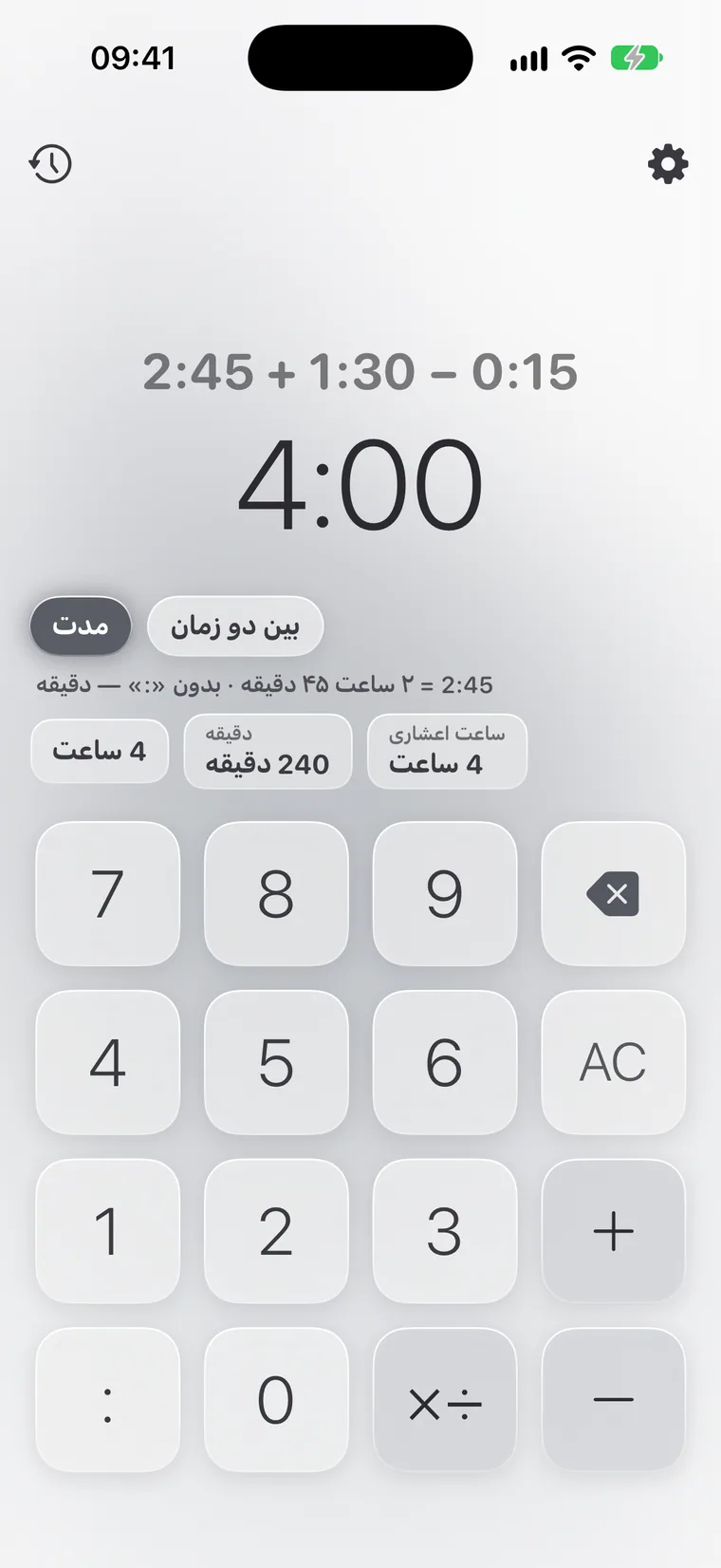
پرسشهای متداول
ساعتهای کاری را برای برگهی حضور چطور جمع بزنم؟
شیفتهایتان را در زبانهی «مدت» جمع کنید و «ساعت اعشاری» را ببینید. مثلاً ۷:۳۰ میشود ۷٫۵.
شیفت شب را هم حساب میکند؟
بله. اگر پایان زودتر از شروع باشد، Calcie میفهمد شیفت از نیمهشب گذشته است.
چطور دقیقه را به ساعت تبدیل کنم؟
عددی بدون دونقطه وارد کنید تا دقیقه حساب شود. Calcie همان زمان را هم به صورت h:mm و هم ساعت اعشاری نشان میدهد: ۱۳۵ دقیقه میشود ۲:۱۵ یا ۲٫۲۵ ساعت.
آیا حالت «زمان» بدون اینترنت کار میکند؟
بله. Calcie همهی محاسبات را روی خود دستگاه شما انجام میدهد، پس این حالت در هواپیما، مترو و بیرون از شهر هم کار میکند. چیزی به هیچ سروری فرستاده نمیشود و پاسخ بلافاصله ظاهر میشود.
آیا «زمان» روی iPad و Mac در دسترس است؟
بله. روی iPad این حالت چیدمان خودش را با فیلدهای بزرگتر دارد و روی Mac با Apple Silicon، Calcie با نسخهی iPad خود اجرا میشود و با صفحهکلید کار میکند. خرید پریمیوم شما روی همهی دستگاههایی که با Apple ID شما وارد شدهاند اعمال میشود.
چطور به حالت «زمان» بروم؟
منوی حالتها را باز کنید، نمادی که بالا سمت چپ صفحهی اصلی ماشینحساب است، و «زمان» را انتخاب کنید. Calcie انتخاب شما را به خاطر میسپارد: دفعهی بعد برنامه یکراست در همان حالت باز میشود.