

 English
 简体中文
简体中文 Español
 हिन्दी
 العربية
 Português (Brasil)
 Français
 Русский
 日本語
日本語 Deutsch
 Bahasa Indonesia
 한국어
한국어 Türkçe
 Italiano
 Tiếng Việt
 ไทย
ไทย বাংলা
বাংলা اردو
اردو فارسی
فارسی Polski
 Українська
 Nederlands
 Bahasa Melayu
 Filipino
 繁體中文
繁體中文 Română
 Ελληνικά
 Čeština
 Magyar
 Svenska
 עברית
עברית Қазақша
 Oʻzbekcha
 Azərbaycanca
 Kiswahili
 Dansk
Dansk Suomi
SuomiKalkulačky
Vklad
Kolik vklad naroste: se složeným úročením, doplňováním a daní, plus rozpis měsíc po měsíci.
Naši aplikaci si můžete kdykoli stáhnout do telefonu, ať máte kalkulačku vždy po ruce.
Vyzkoušejte rovnou tady
Webová verze tohoto režimu už se chystá, takže budete moct počítat přímo na webu bez instalace. Do té doby na vás čeká v aplikaci.
Co počítá
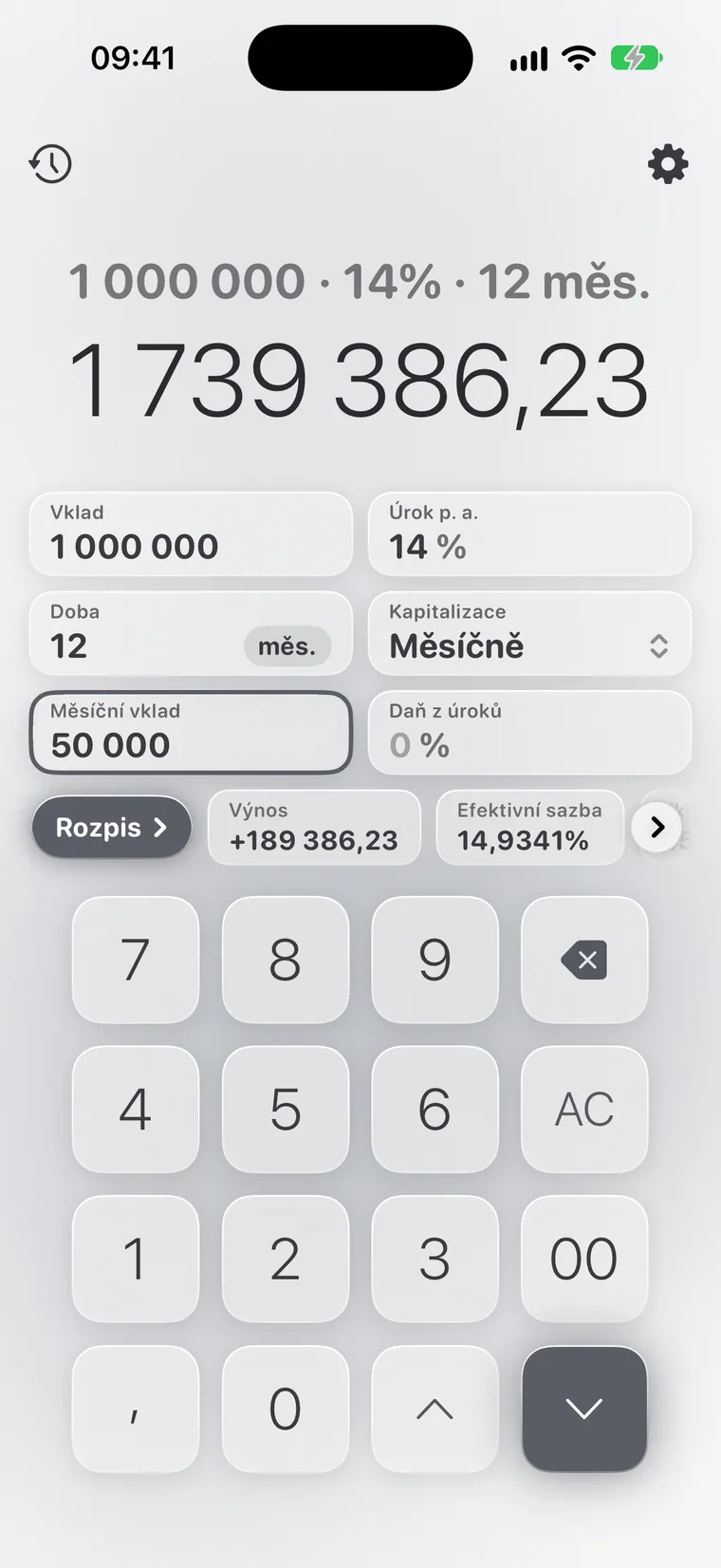
Kalkulačka vkladů online se složeným úročením a měsíčním doplňováním. Ukáže konečnou částku, výnos, efektivní sazbu, daň z výnosu a rozpis měsíc po měsíci.
Úroky se připisují podle skutečného kalendáře, den po dni, včetně přestupných let. Můžete porovnat denní, měsíční, čtvrtletní a roční kapitalizaci a zjistit, o kolik pravidelné vklady urychlí růst vkladu.
- Částka, roční sazba, doba v měsících nebo letech
- Kapitalizace: žádná, denní, měsíční, čtvrtletní, roční
- Měsíční vklady a daň z úroků. Sazbu daně zadáváte sami
- Konečná částka, výnos, efektivní sazba a rozpis měsíc po měsíci
Jak ho používat
- Zadejte částku vkladu a sazbu.
- Nastavte dobu a zvolte kapitalizaci.
- Pokud je máte, přidejte měsíční vklady a daň.
- Zkontrolujte výsledek a otevřete rozpis, kde uvidíte zůstatek měsíc po měsíci.
Příklad
Časté dotazy
Proč se výsledek liší od výsledku v mé bance?
Calcie připisuje úroky podle skutečného kalendáře, den po dni. Banky někdy počítají jinak, proto zkontrolujte svou smlouvu.
Jakou daň mám zadat?
Tu, která se vztahuje na vás. Calcie nezná pravidla různých zemí a nikdy nic nevyplňuje sama.
Co je efektivní sazba?
Je to sazba zohledňující kapitalizaci: roční procento, které skutečně získáte, když se úroky vyplácejí z úroků. Čím častěji se kapitalizuje, tím vyšší je efektivní sazba při stejné nominální sazbě.
Funguje režim „Vklad“ offline?
Ano. Calcie počítá všechno přímo ve vašem zařízení, takže režim funguje v letadle, v metru i na výletě. Nic se neodesílá na žádný server a odpověď se objeví okamžitě.
Je režim „Vklad“ dostupný na iPadu a Macu?
Ano. Na iPadu má režim vlastní rozvržení s většími poli a na Macu s čipem Apple Silicon běží Calcie ve verzi pro iPad a dá se ovládat z klávesnice. Nákup Premium platí na každém zařízení přihlášeném pod vaším Apple ID.
Jak přepnu do režimu „Vklad“?
Otevřete nabídku režimů, ikonu vlevo nahoře na hlavní obrazovce kalkulačky, a zvolte „Vklad“. Calcie si váš výběr pamatuje: příště se aplikace otevře rovnou v tomto režimu.