

 English
 简体中文
简体中文 Español
 हिन्दी
 العربية
 Português (Brasil)
 Français
 Русский
 日本語
日本語 Deutsch
 Bahasa Indonesia
 한국어
한국어 Türkçe
 Italiano
 Tiếng Việt
 ไทย
ไทย বাংলা
বাংলা اردو
اردو فارسی
فارسی Polski
 Українська
 Nederlands
 Bahasa Melayu
 Filipino
 繁體中文
繁體中文 Română
 Ελληνικά
 Čeština
 Magyar
 Svenska
 עברית
עברית Қазақша
 Oʻzbekcha
 Azərbaycanca
 Kiswahili
 Dansk
Dansk Suomi
SuomiКалькуляторы
Даты
Сколько дней до отпуска, какая дата будет через 90 дней и сколько вам лет — с точностью до дня.
Наше приложение всегда можно скачать на телефон — пусть будет под рукой.
Посчитать прямо здесь
Скоро здесь появится веб-версия этого режима — можно будет посчитать прямо на сайте, без установки. А пока он ждёт вас в приложении.
Что считает
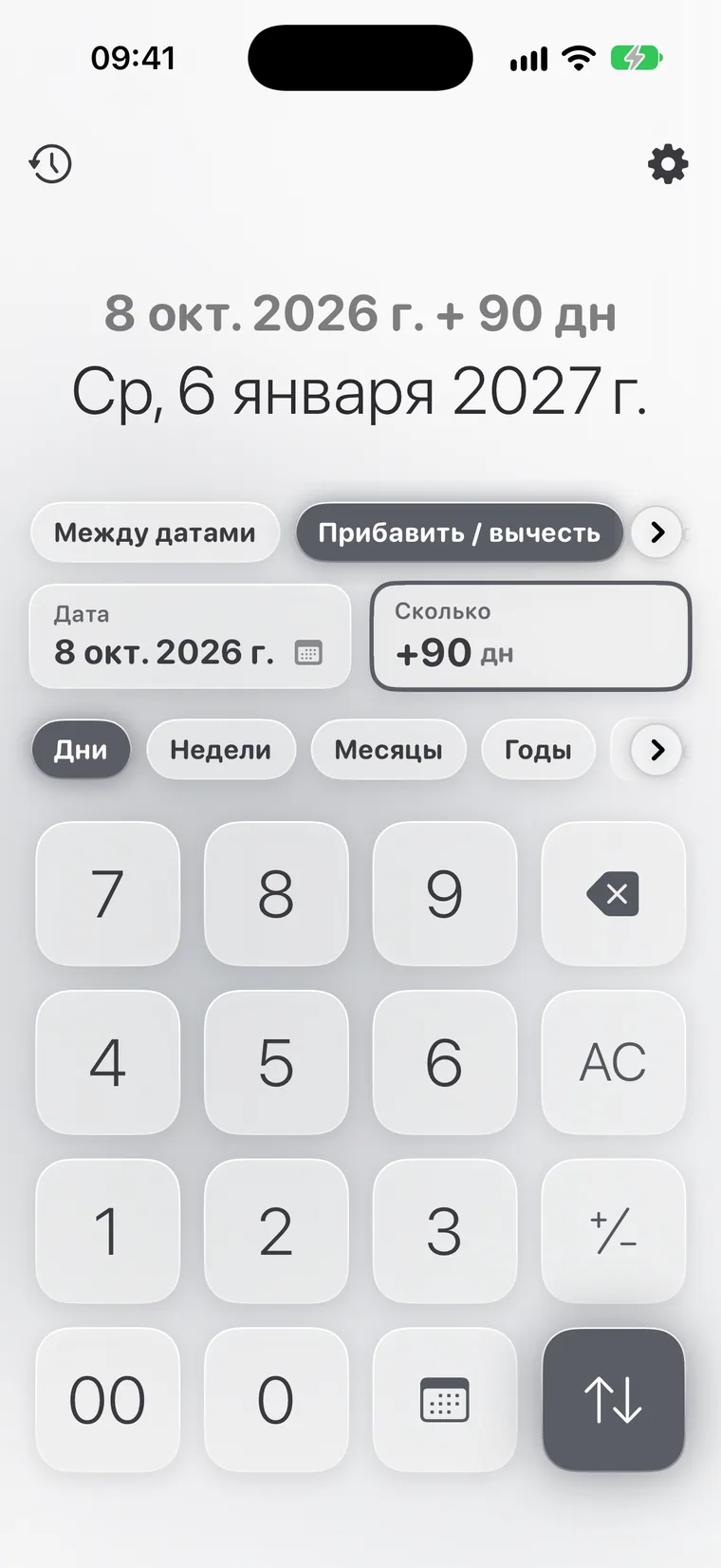
Калькулятор дат онлайн считает количество дней между датами, недели, рабочие дни и разницу в годах, месяцах и днях. Он прибавляет и вычитает дни, недели, месяцы и годы, а также считает точный возраст, сколько дней вы прожили и сколько осталось до дня рождения.
Пригодится, чтобы посчитать срок договора, дни до отпуска или дедлайна, стаж, возраст ребёнка в днях или дату через 90 дней. Високосные годы и переход на летнее время учитываются автоматически.
- Между датами: дни, недели, годы-месяцы-дни и рабочие дни
- Прибавить или вычесть дни, недели, месяцы и годы
- Возраст: точный, сколько дней прожито и сколько до дня рождения
- Учитывает високосные годы и переход на летнее время
Как пользоваться
- Выберите вкладку: между датами, прибавить или возраст.
- Выберите даты колёсиком; клавиша «T» ставит сегодня.
- Если нужно, включите «Включая последний день».
Пример
Частые вопросы
Как считаются рабочие дни?
Как дни с понедельника по пятницу. Праздники разных стран не учитываются — они везде свои.
Можно отнять дни от даты?
Да, введите отрицательное число на вкладке «Прибавить / вычесть».
Как узнать, какой день недели будет через 100 дней?
На вкладке «Прибавить / вычесть» выберите сегодняшнюю дату и прибавьте 100 дней — Calcie покажет итоговую дату вместе с днём недели.
Режим «Даты» работает без интернета?
Да. Все расчёты Calcie делает прямо на устройстве, поэтому режим работает в самолёте, в метро и за городом. Ничего не отправляется на серверы, и ответ появляется мгновенно.
Есть ли «Даты» на iPad и Mac?
Да. На iPad у режима своя раскладка с крупными полями, на Mac с Apple Silicon Calcie запускается в версии для iPad и работает с клавиатуры. Покупка Premium действует на всех устройствах с вашим Apple ID.
Как переключиться на режим «Даты»?
Откройте меню режимов — значок слева сверху на главном экране калькулятора — и выберите «Даты». Calcie запомнит выбор: в следующий раз приложение откроется сразу в этом режиме.