

 English
 简体中文
简体中文 Español
 हिन्दी
 العربية
 Português (Brasil)
 Français
 Русский
 日本語
日本語 Deutsch
 Bahasa Indonesia
 한국어
한국어 Türkçe
 Italiano
 Tiếng Việt
 ไทย
ไทย বাংলা
বাংলা اردو
اردو فارسی
فارسی Polski
 Українська
 Nederlands
 Bahasa Melayu
 Filipino
 繁體中文
繁體中文 Română
 Ελληνικά
 Čeština
 Magyar
 Svenska
 עברית
עברית Қазақша
 Oʻzbekcha
 Azərbaycanca
 Kiswahili
 Dansk
Dansk Suomi
SuomiНастройки
Всё, что можно настроить в Calcie, — на одной странице. Настройки открываются шестерёнкой в правом верхнем углу калькулятора, история — значком часов в левом.

Экран настроек
Сверху — Premium: если он уже куплен, рядом стоит зелёная галочка, если нет — цена из App Store. Ниже — темы, режим, язык, иконка, виджет и экран «Звук, анимация и вид».
В самом низу — кнопка «Оценить Calcie» и номер версии. Он пригодится, если будете писать нам в поддержку.
Темы
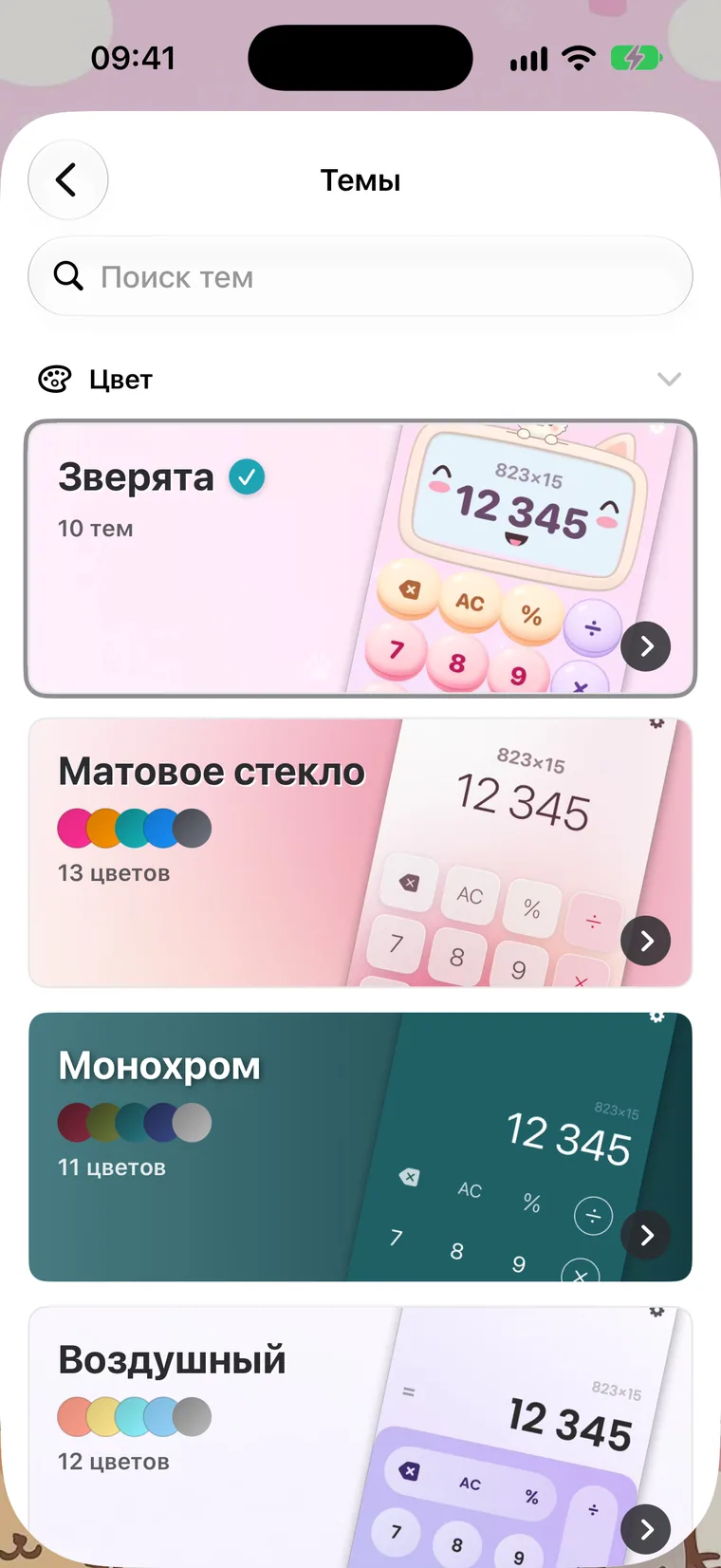
Галерея тем открывается первым пунктом. Здесь двадцать коллекций с обложками, у каждой — пять цветных точек и подпись, сколько в ней цветов или тем. Текущая коллекция отмечена.
Сверху — поиск: можно искать по названию темы на любом из сорока языков и по словам вроде «котик», «неон» или «розовый». Под поиском — фильтр по цвету из десяти вариантов.
Коллекция
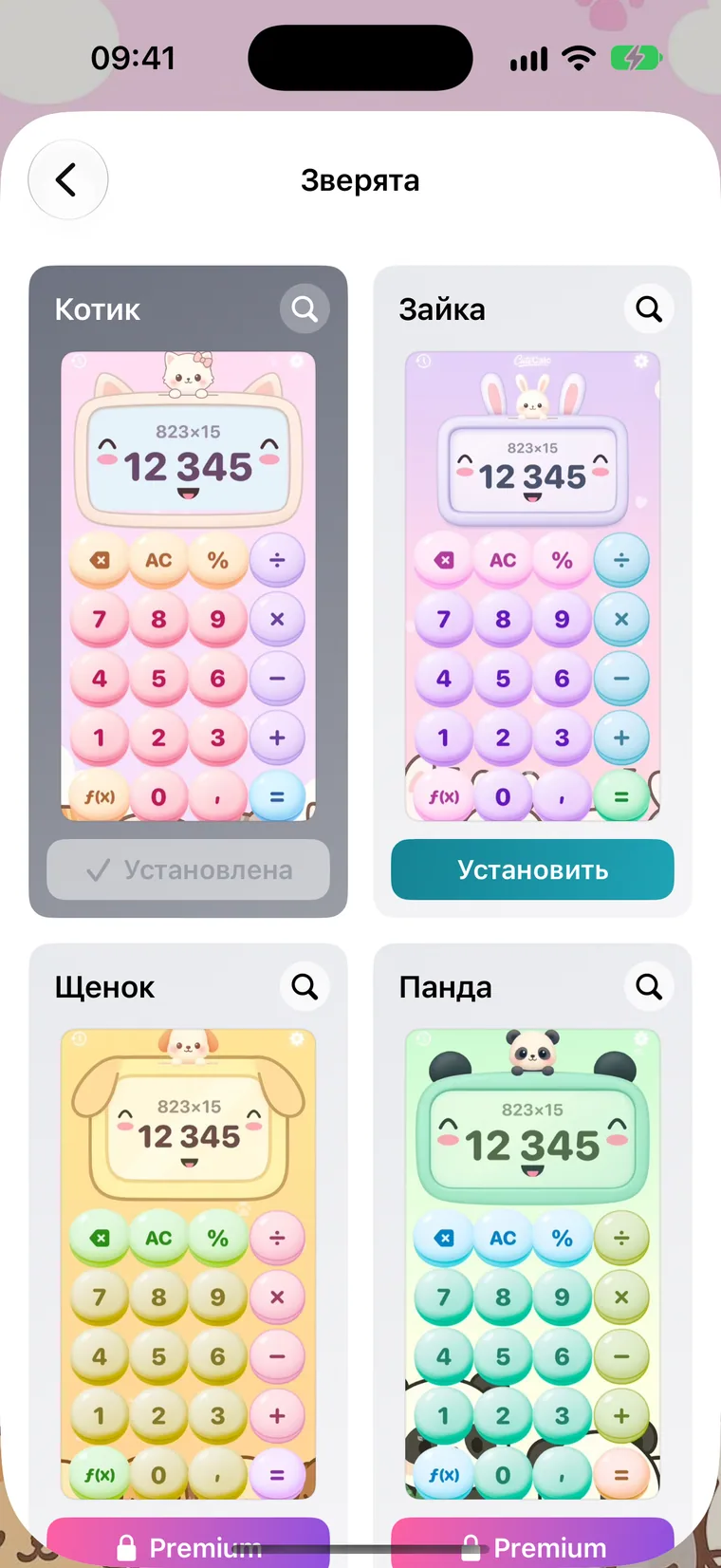
Внутри коллекции темы показаны карточками по две в ряд. Кнопка «Установить» сразу переодевает калькулятор и закрывает настройки, у текущей темы написано «Установлено».
Кнопка предпросмотра показывает тему крупно. Платные темы отмечены замком — нажатие открывает экран Premium.

Режим
Список всех 21 режима: семнадцать калькуляторов и четыре конвертера. Нажмите на режим — он включится, а настройки закроются.
Обычный и научный калькулятор бесплатны, остальные отмечены замком и входят в Premium. Calcie запоминает выбранный режим и открывается сразу в нём.

Язык
Calcie говорит на сорока языках. Первым стоит язык вашего iPhone: выберите его, и Calcie будет следовать за языком системы, даже если вы его потом смените. Остальные языки идут по популярности, у каждого — флаг, а сверху есть поиск.
Язык меняется сразу, без перезапуска. Формат чисел — запятые, пробелы и точки — подстраивается под выбранный язык.
Звук, анимация и вид
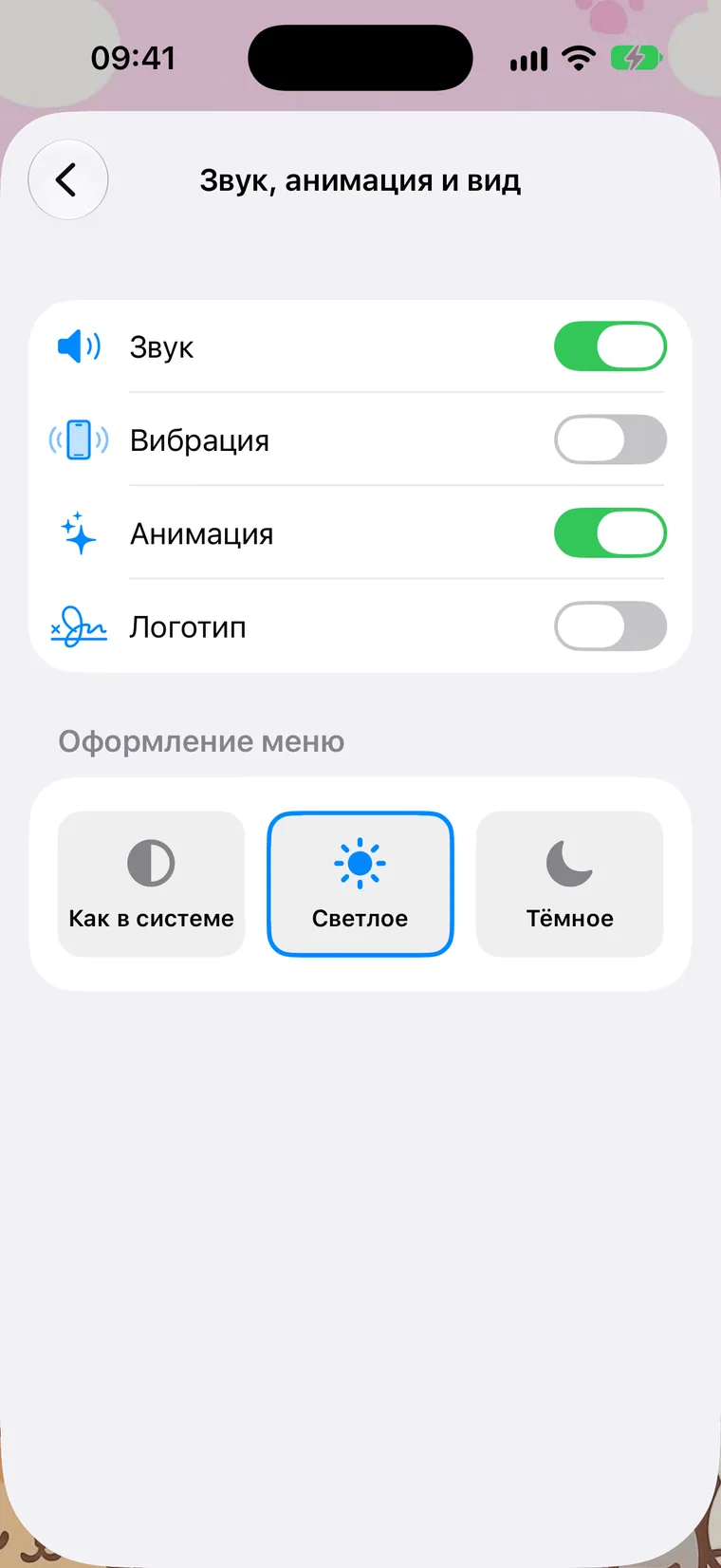
Здесь четыре переключателя. «Звук» включает звук нажатия — у каждой темы он свой. «Вибрация» добавляет лёгкий отклик на каждое нажатие; по умолчанию она выключена. «Анимация» отвечает за живой фон, частицы и эффекты нажатия. «Логотип» показывает надпись Calcie над калькулятором.
Ниже — «Оформление меню»: светлое, тёмное или как в системе. Оно меняет цвет настроек, галереи и истории, а сам калькулятор остаётся в цветах своей темы.

Иконка приложения
Восемнадцать иконок в трёх стилях: объёмные, плоские и стеклянные. Бесплатна основная — «Солнце», остальные входят в Premium.
Выбранная иконка сразу появляется на экране «Домой». iOS при этом покажет системное сообщение о смене иконки — так и задумано.

Виджет
Calcie можно поставить на экран блокировки. Для виджета есть 24 значка: четыре бесплатных, остальные — в Premium.
Как добавить: зажмите экран блокировки, нажмите «Настроить» → «Экран блокировки» и добавьте Calcie. Нажатие на виджет сразу открывает калькулятор.
Premium
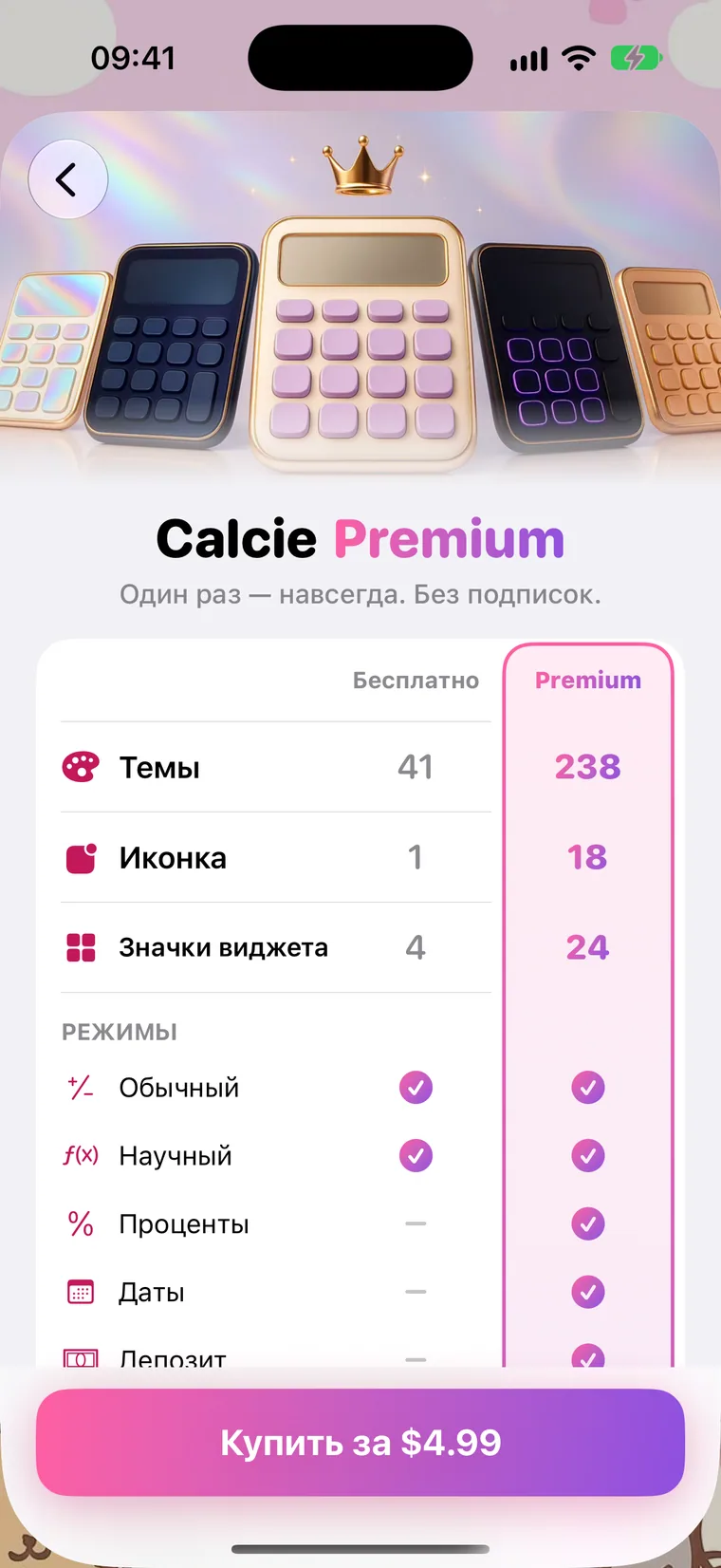
Экран Premium показывает, что бесплатно, а что открывает покупка: все темы, все режимы, иконки приложения и значки виджета. Это разовая покупка, без подписки.
Покупка привязана к вашему Apple ID. На новом iPhone или iPad нажмите «Восстановить Premium» на этом экране — покупка вернётся бесплатно.
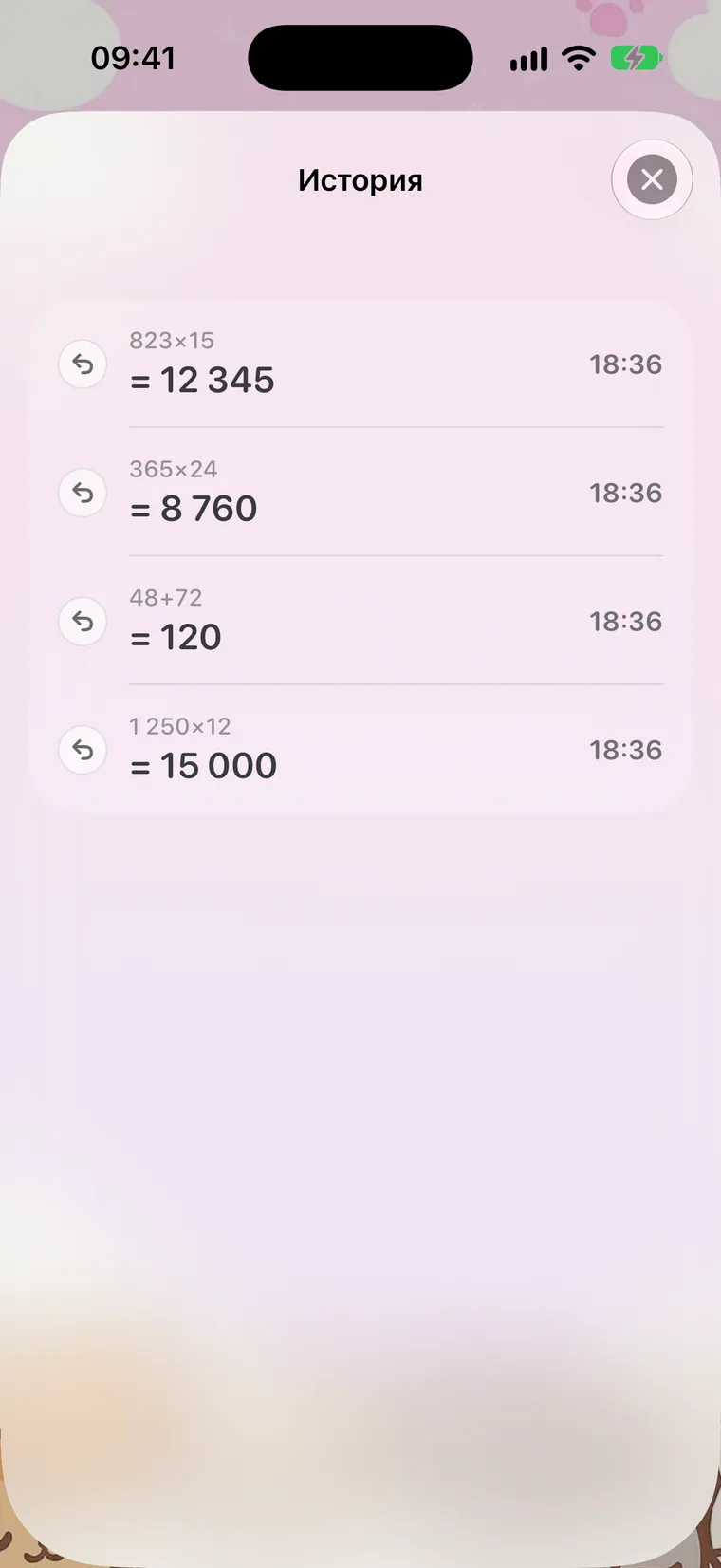
История
История открывается значком часов в левом верхнем углу калькулятора. В ней пятьдесят последних расчётов: пример, ответ и время.
Нажмите на запись — пример вернётся на экран, и можно считать дальше. История хранится только на вашем устройстве и есть в обычном и научном режиме.