

 English
 简体中文
简体中文 Español
 हिन्दी
 العربية
 Português (Brasil)
 Français
 Русский
 日本語
日本語 Deutsch
 Bahasa Indonesia
 한국어
한국어 Türkçe
 Italiano
 Tiếng Việt
 ไทย
ไทย বাংলা
বাংলা اردو
اردو فارسی
فارسی Polski
 Українська
 Nederlands
 Bahasa Melayu
 Filipino
 繁體中文
繁體中文 Română
 Ελληνικά
 Čeština
 Magyar
 Svenska
 עברית
עברית Қазақша
 Oʻzbekcha
 Azərbaycanca
 Kiswahili
 Dansk
Dansk Suomi
Suomiالحاسبات
علمي
آلة حاسبة هندسية للدراسة والعمل: القوى والجذور واللوغاريتمات والمثلثات والأقواس.
هذا الوضع مجاني.
جرّبه هنا مباشرةً
النسخة الإلكترونية من هذا الوضع في الطريق، وستتمكن من الحساب مباشرةً على الموقع دون تثبيت أي شيء. وإلى ذلك الحين هو بانتظارك في التطبيق.
ماذا يحسب
آلة حاسبة علمية (هندسية) على الإنترنت: قوى وجذور من أي درجة، ولوغاريتمات طبيعية وعشرية، والدالة الأسية، والجيب وجيب التمام والظل ومعكوساتها بالدرجات أو بالراديان، والمضروب، والعددان π وe، وأقواس متداخلة بأي عمق تحتاجه.
تناسب المدرسة والجامعة والأعمال الهندسية: يتبع Calcie ترتيب العمليات ويعرض العبارة كلها دفعة واحدة، فيسهل اكتشاف خطأ في الأقواس. وفي التطبيق الوضع العلمي مجاني.
- x² وx³ وxʸ والجذر التربيعي والتكعيبي و1/x والمضروب
- ln وlog وeˣ و10ˣ
- sin وcos وtan ومعكوساتها، مع مفتاح للتبديل بين الدرجات والراديان
- العددان π وe، والأقواس، ومفتاح 2nd لصف ثانٍ من الدوال
طريقة الاستخدام
- فعّل الوضع العلمي من قائمة الأوضاع فتظهر لوحة الدوال فوق المفاتيح العادية.
- اختر الدرجات أو الراديان إن كنت تحسب مثلثات.
- أدخل عبارة بأقواس. يتبع Calcie ترتيب العمليات.
- اضغط «=».
مثال
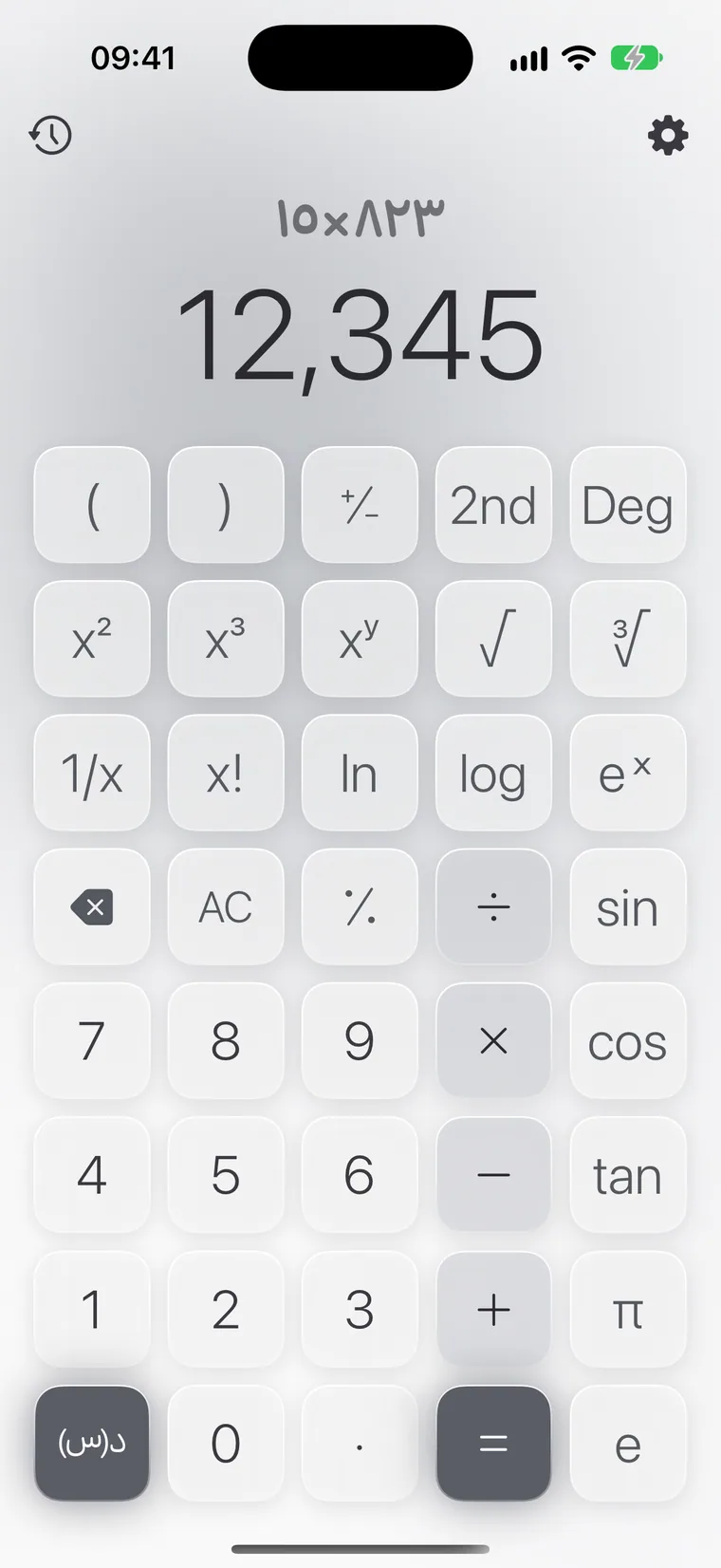
الأسئلة الشائعة
هل هذا الوضع مجاني؟
نعم، الآلة الحاسبة العلمية مجانية مثل العادية.
كيف أبدّل بين الدرجات والراديان؟
استخدم مفتاح Deg/Rad في لوحة الدوال. والوضع الحالي مكتوب عليه.
كيف أحسب قوة أو جذرًا من أي درجة؟
أدخل الأساس واضغط xʸ وأدخل الأس، مثلًا 2 xʸ 10 = 1,024. وللجذر النوني اضغط 2nd فيتحول المفتاح إلى ʸ√x.
هل يعمل وضع «علمي» دون اتصال بالإنترنت؟
نعم. يجري Calcie كل حساباته على جهازك مباشرةً، فيعمل الوضع في الطائرة وفي المترو وخارج المدينة. لا يُرسل شيء إلى أي خادم، وتظهر الإجابة فورًا.
هل «علمي» متاح على iPad وMac؟
نعم. على iPad يأتي الوضع بتخطيط خاص بحقول أكبر، وعلى جهاز Mac بمعالج Apple Silicon يعمل Calcie بنسخة iPad ويمكن التحكم فيه بلوحة المفاتيح. ويسري شراؤك لبريميوم على كل جهاز مسجَّل بمعرّف Apple ID الخاص بك.
كيف أنتقل إلى وضع «علمي»؟
افتح قائمة الأوضاع، وهي الأيقونة في أعلى يسار الشاشة الرئيسية للآلة الحاسبة، واختر «علمي». يتذكر Calcie اختيارك: وفي المرة القادمة يفتح التطبيق على هذا الوضع مباشرةً.