

 English
 简体中文
简体中文 Español
 हिन्दी
 العربية
 Português (Brasil)
 Français
 Русский
 日本語
日本語 Deutsch
 Bahasa Indonesia
 한국어
한국어 Türkçe
 Italiano
 Tiếng Việt
 ไทย
ไทย বাংলা
বাংলা اردو
اردو فارسی
فارسی Polski
 Українська
 Nederlands
 Bahasa Melayu
 Filipino
 繁體中文
繁體中文 Română
 Ελληνικά
 Čeština
 Magyar
 Svenska
 עברית
עברית Қазақша
 Oʻzbekcha
 Azərbaycanca
 Kiswahili
 Dansk
Dansk Suomi
Suomiالإعدادات
كل ما يمكنك ضبطه في Calcie، في صفحة واحدة. تُفتح الإعدادات بأيقونة الترس في الزاوية العليا اليمنى من الآلة الحاسبة، ويُفتح السجل بأيقونة الساعة في الزاوية العليا اليسرى.

شاشة الإعدادات
في الأعلى بريميوم: إن كنت تملكه فستجد بجانبه علامة صح خضراء، وإن لم تكن تملكه فسترى السعر من App Store. وتحته السمات والوضع واللغة والأيقونة والأداة وشاشة «الصوت والحركة والمظهر».
وفي أسفل الشاشة زر «قيّم Calcie» ورقم الإصدار. احتفظ برقم الإصدار في متناول يدك إن راسلت الدعم.
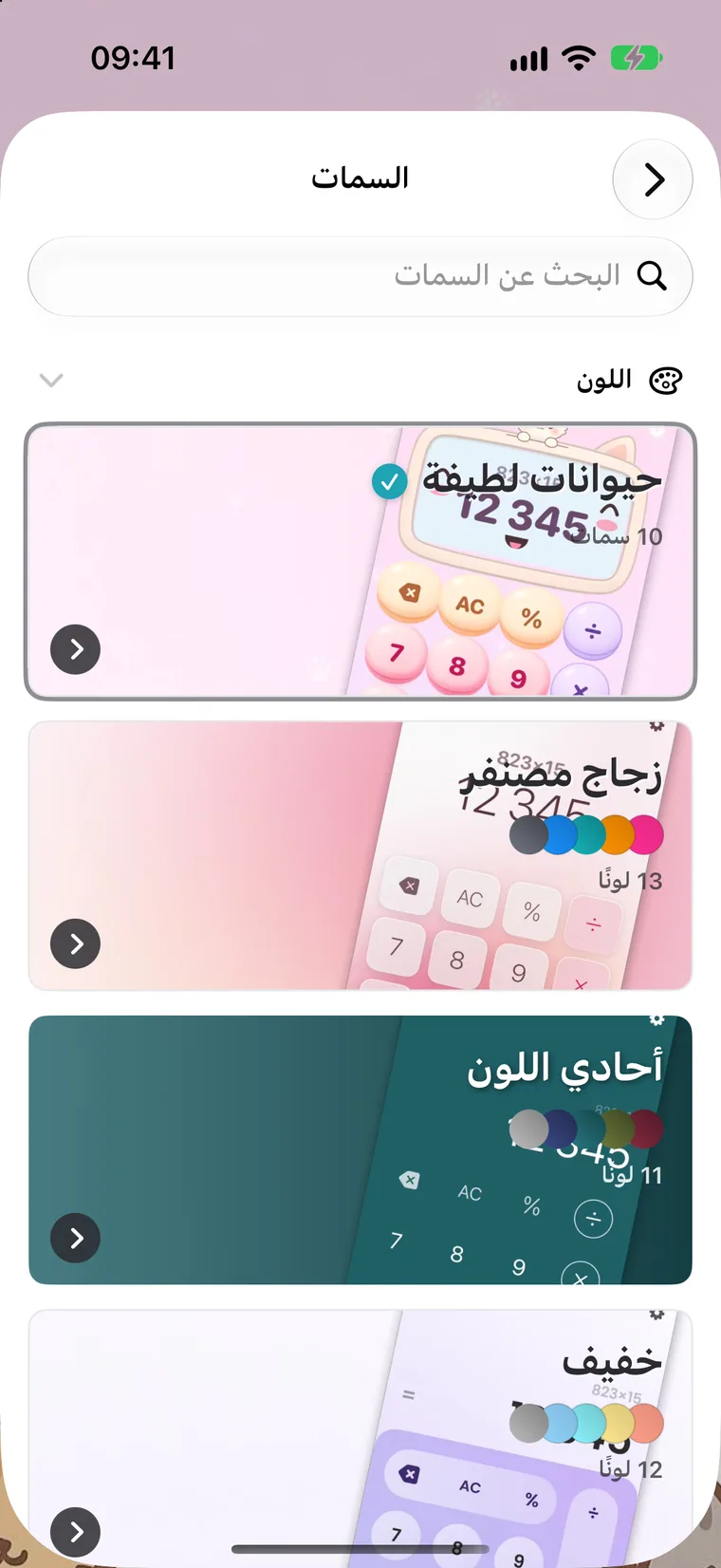
السمات
معرض السمات هو البند الأول. فيه عشرون مجموعة بأغلفتها، لكل منها خمس نقاط ملونة وملاحظة بعدد الألوان أو السمات فيها. والمجموعة الحالية معلَّمة.
في الأعلى حقل البحث: ابحث عن سمة باسمها بأي لغة من اللغات الأربعين، أو بكلمات مثل «قطة» أو «نيون» أو «وردي». وتحت البحث مرشّح ألوان بعشرة خيارات.
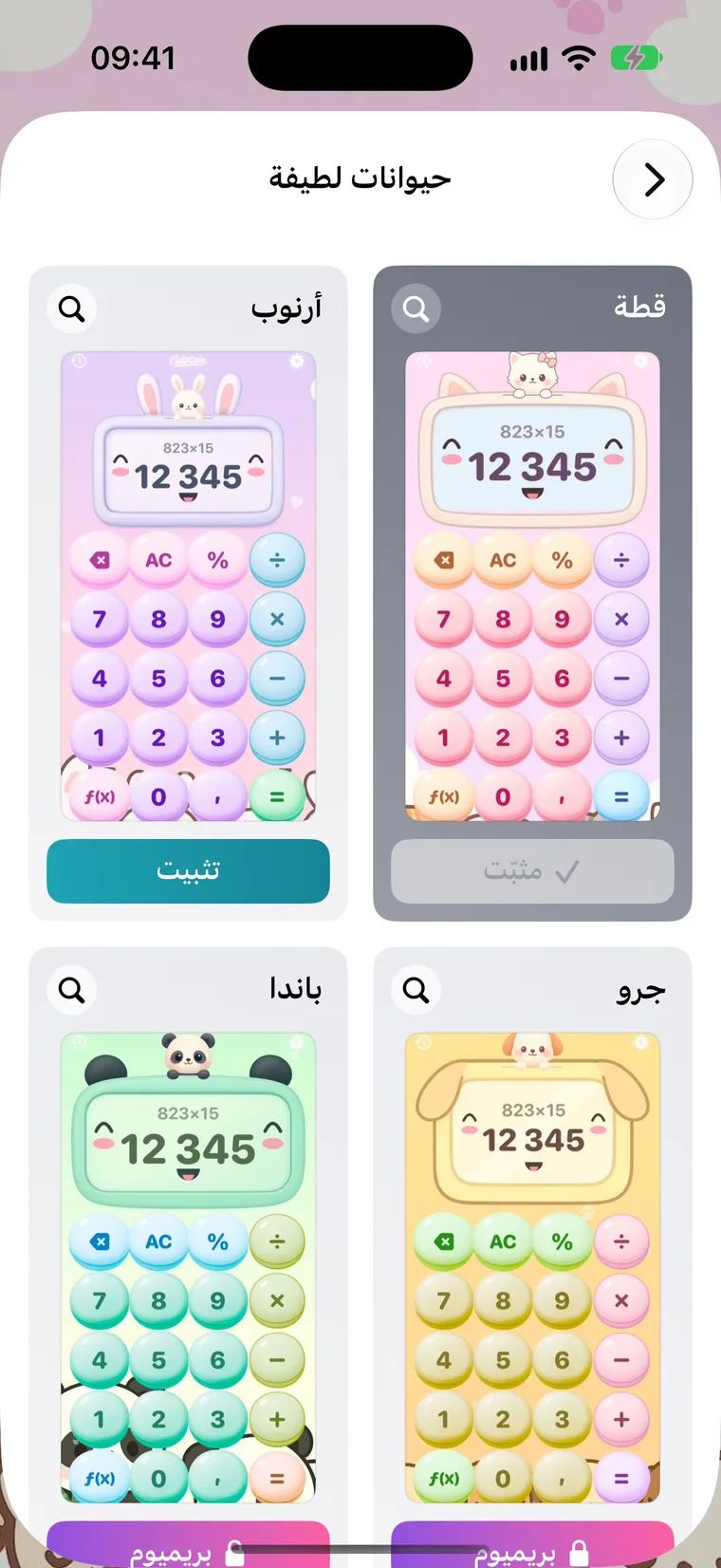
المجموعة
داخل المجموعة تظهر السمات بطاقاتٍ، بطاقتان في كل صف. اضغط «تثبيت» فتغيّر الآلة الحاسبة مظهرها فورًا وتُغلق الإعدادات؛ وتحمل السمة الحالية كلمة «مثبّت».
يعرض زر المعاينة السمة بحجمها الكامل. وعلى سمات بريميوم قفل، والضغط على إحداها يفتح شاشة بريميوم.

الوضع
قائمة بالأوضاع الـ 21 كلها: سبع عشرة آلة حاسبة وأربعة محوّلات. اضغط على وضع للانتقال إليه وتُغلق الإعدادات.
الآلتان العادية والعلمية مجانيتان؛ وعلى البقية قفل وهي ضمن بريميوم. يتذكر Calcie الوضع الذي اخترته ويفتح عليه مباشرةً.

اللغة
يتحدث Calcie أربعين لغة. تأتي لغة iPhone لديك أولًا: اخترها وسيتبع Calcie لغة النظام، حتى لو غيّرتها لاحقًا. وتُرتَّب البقية حسب الشيوع، لكل لغة علم، وفي الأعلى حقل بحث.
تتغير اللغة فورًا دون إعادة تشغيل. ويتكيّف تنسيق الأرقام (الفواصل والمسافات والنقاط) مع اللغة التي تختارها.
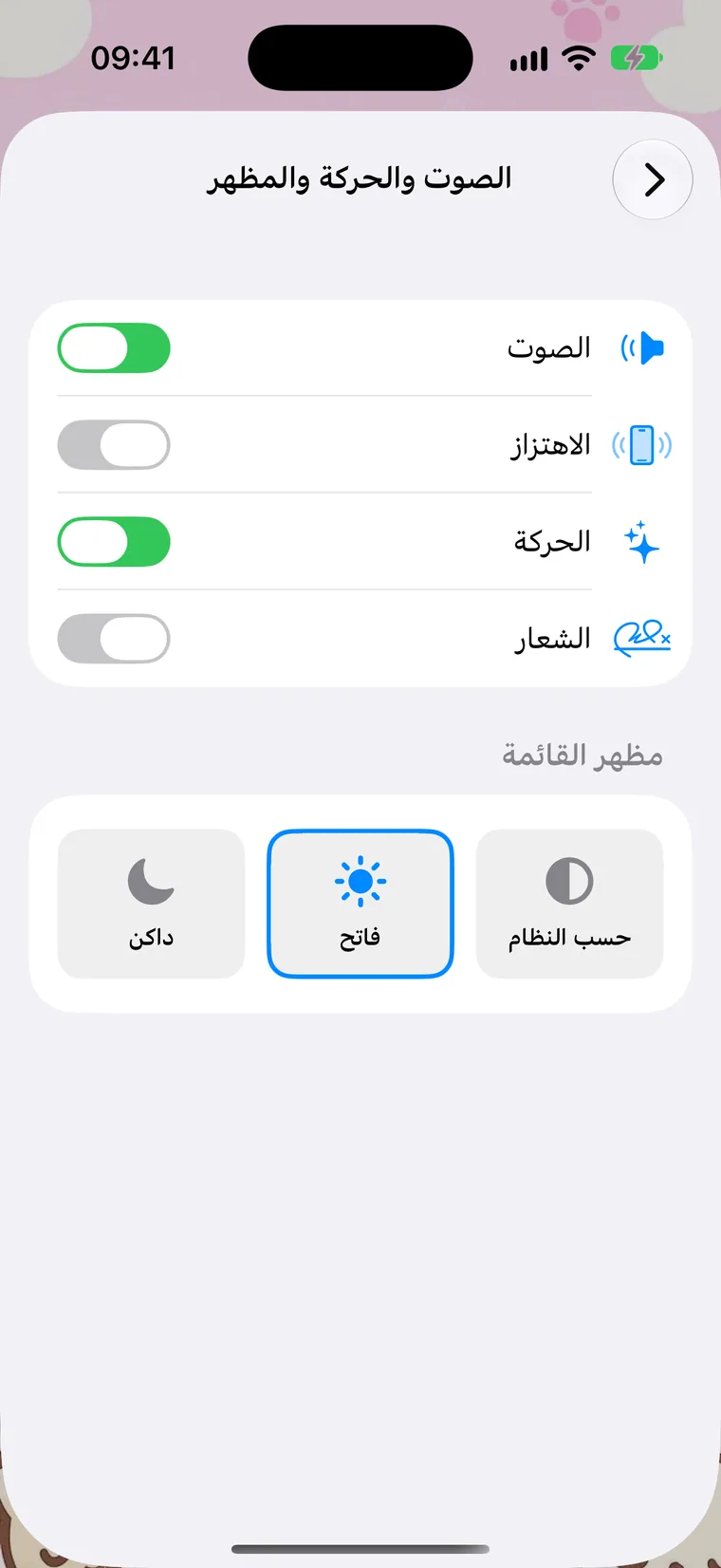
الصوت والحركة والمظهر
هنا أربعة مفاتيح. «الصوت» يشغّل صوت النقر، ولكل سمة صوتها. «الاهتزاز» يضيف طنينًا خفيفًا مع كل نقرة، وهو متوقف افتراضيًا. «الحركة» تتحكم في الخلفية الحية والجسيمات وتأثيرات النقر. و«الشعار» يعرض اسم Calcie فوق الآلة الحاسبة.
وتحتها «مظهر القائمة»: حسب النظام أو فاتح أو داكن. وهو يغيّر ألوان الإعدادات والمعرض والسجل، أما الآلة الحاسبة نفسها فتحتفظ بألوان سمتها.

أيقونة التطبيق
ثماني عشرة أيقونة بثلاثة أنماط: ثلاثي الأبعاد ومسطح وزجاج. الأيقونة الافتراضية «مشمس» مجانية، والبقية ضمن بريميوم.
تظهر الأيقونة التي تختارها على شاشتك الرئيسية فورًا. سيعرض iOS رسالة من النظام عن تغيير الأيقونة، وهذا هو المقصود بالضبط.
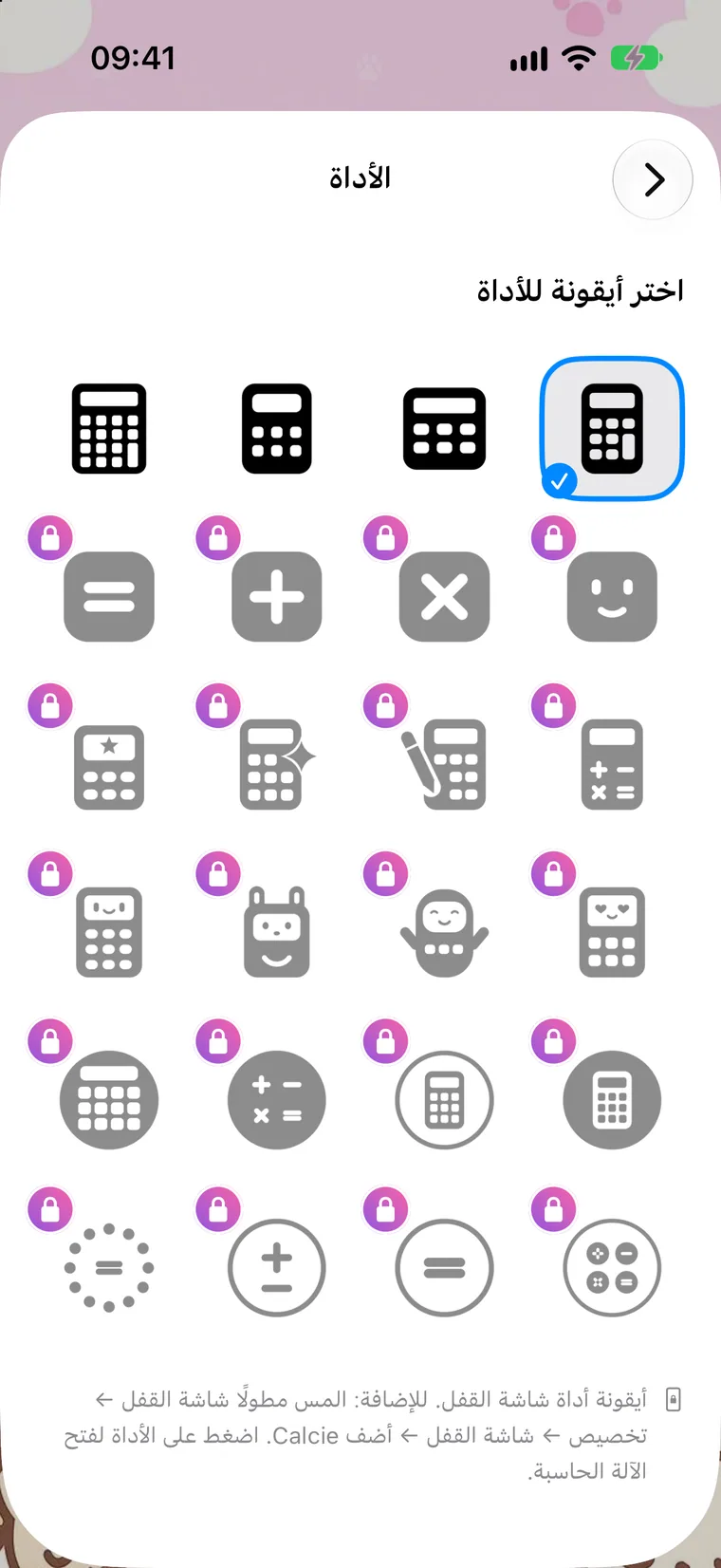
الأداة
يمكنك وضع Calcie على شاشة القفل. تأتي الأداة بـ 24 أيقونة: أربع مجانية والباقي ضمن بريميوم.
لإضافتها، المس شاشة القفل مطولًا، ثم اضغط تخصيص ← شاشة القفل، وأضف Calcie. والضغط على الأداة يفتح الآلة الحاسبة فورًا.
بريميوم
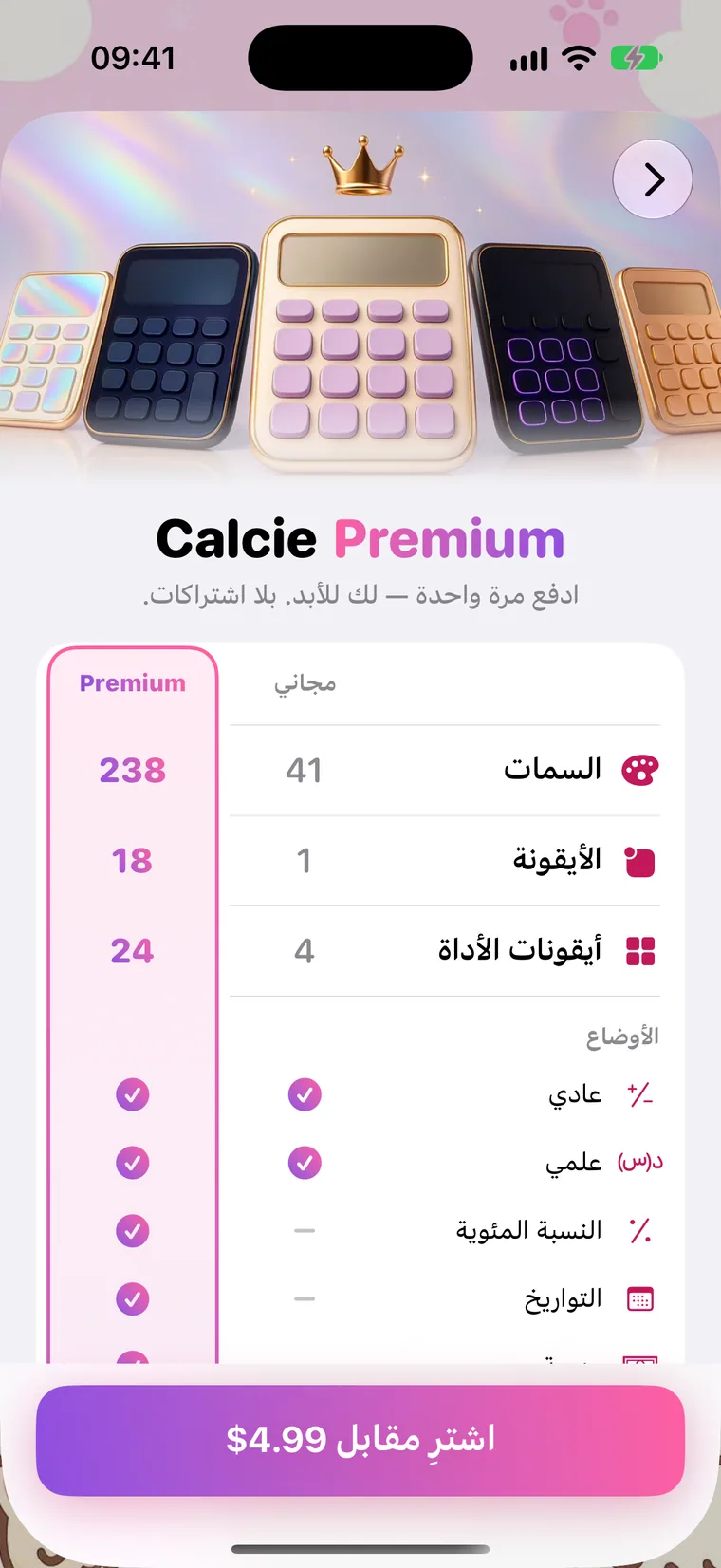
تعرض شاشة بريميوم ما هو مجاني وما يفتحه الشراء: كل السمات وكل الأوضاع وأيقونات التطبيق وأيقونات الأداة. وهو عملية شراء لمرة واحدة وليس اشتراكًا.
الشراء مرتبط بمعرّف Apple ID الخاص بك. على iPhone أو iPad جديد، اضغط «استعادة بريميوم» في هذه الشاشة فيعود شراؤك دون أي رسوم.
السجل
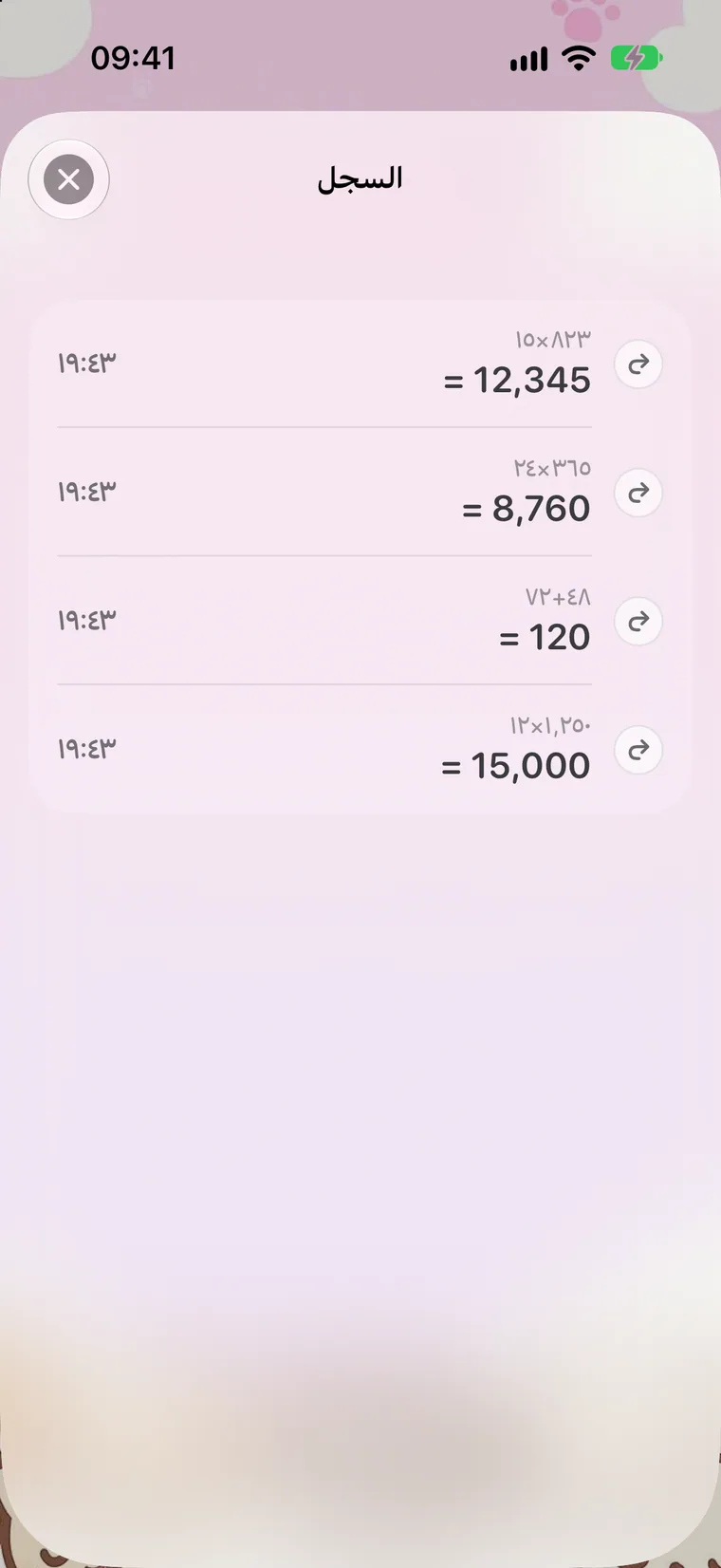
يُفتح السجل بأيقونة الساعة في الزاوية العليا اليسرى من الآلة الحاسبة. وفيه آخر خمسين عملية حسابية لك: العملية والناتج والوقت.
اضغط على أي سجل فتعود العملية إلى الشاشة لتواصل الحساب. السجل محفوظ على جهازك فقط، ومتاح في الوضعين العادي والعلمي.