

 English
 简体中文
简体中文 Español
 हिन्दी
 العربية
 Português (Brasil)
 Français
 Русский
 日本語
日本語 Deutsch
 Bahasa Indonesia
 한국어
한국어 Türkçe
 Italiano
 Tiếng Việt
 ไทย
ไทย বাংলা
বাংলা اردو
اردو فارسی
فارسی Polski
 Українська
 Nederlands
 Bahasa Melayu
 Filipino
 繁體中文
繁體中文 Română
 Ελληνικά
 Čeština
 Magyar
 Svenska
 עברית
עברית Қазақша
 Oʻzbekcha
 Azərbaycanca
 Kiswahili
 Dansk
Dansk Suomi
Suomiالحاسبات
ضريبة القيمة المضافة
أضف ضريبة القيمة المضافة أو ضريبة المبيعات إلى مبلغ، أو استخرجها منه، بأي نسبة.
يمكنك دائمًا تنزيل تطبيقنا على هاتفك ليكون في متناول يدك.
جرّبه هنا مباشرةً
النسخة الإلكترونية من هذا الوضع في الطريق، وستتمكن من الحساب مباشرةً على الموقع دون تثبيت أي شيء. وإلى ذلك الحين هو بانتظارك في التطبيق.
ماذا يحسب
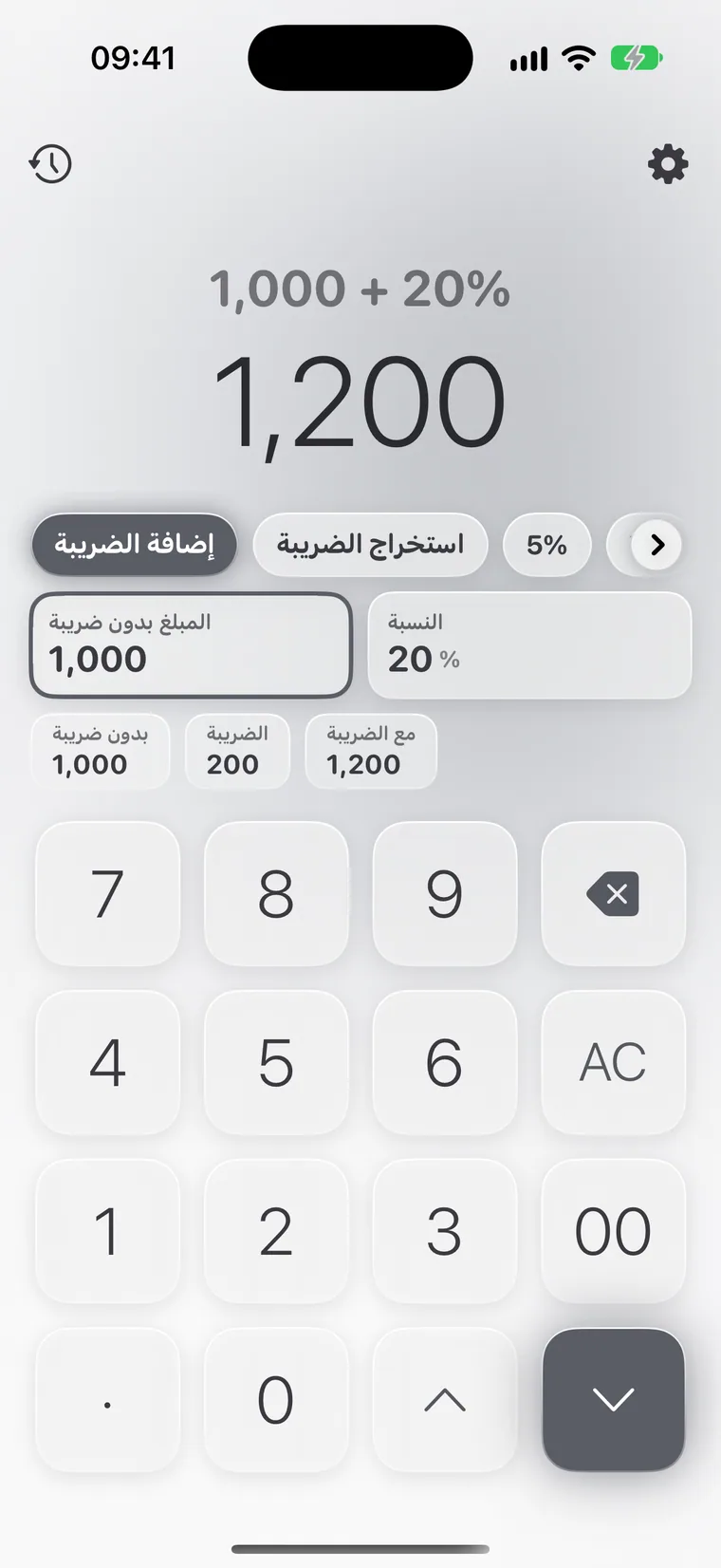
حاسبة ضريبة القيمة المضافة على الإنترنت لدينا تضيف الضريبة إلى مبلغ أو تستخرجها من مبلغ شامل للضريبة أصلًا، بأي نسبة. وتغطي أزرار سريعة النسب الشائعة: 5 و7 و10 و12 و15 و18 و20 و21 و25%.
وتصلح لضريبة المبيعات أيضًا ولأي ضريبة مشمولة في السعر. وتعرض الحاسبة المبلغ بدون ضريبة والضريبة نفسها والإجمالي.
- إضافة الضريبة: المبلغ قبل الضريبة ← الضريبة والإجمالي
- استخراج الضريبة: المبلغ مع الضريبة ← الضريبة والمبلغ بدونها
- أي نسبة، مع أزرار سريعة: 5 و7 و10 و12 و15 و18 و20 و21 و25%
طريقة الاستخدام
- اختر «إضافة الضريبة» أو «استخراج الضريبة».
- أدخل المبلغ.
- اختر نسبة أو أدخل نسبتك.
مثال
الأسئلة الشائعة
أي نسبة أختار؟
النسبة التي تنطبق على سلعك وعلى موقعك. تختلف النسب من مكان إلى آخر، ولا يملأ Calcie نسبة نيابةً عنك.
كيف أستخرج الضريبة من مبلغ؟
استخدم تبويب «استخراج الضريبة»: 1,200 بنسبة 20% تعني 1,000 قبل الضريبة و200 ضريبة.
بماذا يختلف وضع ضريبة القيمة المضافة عن النسبة المئوية؟
هو مصمم للضريبة تحديدًا: يستطيع إضافة الضريبة واستخراجها من الإجمالي، وفيه أزرار سريعة للنسب الشائعة. أما في النسبة المئوية فعليك استخراج الضريبة يدويًا.
هل يعمل وضع «ضريبة القيمة المضافة» دون اتصال بالإنترنت؟
نعم. يجري Calcie كل حساباته على جهازك مباشرةً، فيعمل الوضع في الطائرة وفي المترو وخارج المدينة. لا يُرسل شيء إلى أي خادم، وتظهر الإجابة فورًا.
هل «ضريبة القيمة المضافة» متاح على iPad وMac؟
نعم. على iPad يأتي الوضع بتخطيط خاص بحقول أكبر، وعلى جهاز Mac بمعالج Apple Silicon يعمل Calcie بنسخة iPad ويمكن التحكم فيه بلوحة المفاتيح. ويسري شراؤك لبريميوم على كل جهاز مسجَّل بمعرّف Apple ID الخاص بك.
كيف أنتقل إلى وضع «ضريبة القيمة المضافة»؟
افتح قائمة الأوضاع، وهي الأيقونة في أعلى يسار الشاشة الرئيسية للآلة الحاسبة، واختر «ضريبة القيمة المضافة». يتذكر Calcie اختيارك: وفي المرة القادمة يفتح التطبيق على هذا الوضع مباشرةً.