

 English
 简体中文
简体中文 Español
 हिन्दी
 العربية
 Português (Brasil)
 Français
 Русский
 日本語
日本語 Deutsch
 Bahasa Indonesia
 한국어
한국어 Türkçe
 Italiano
 Tiếng Việt
 ไทย
ไทย বাংলা
বাংলা اردو
اردو فارسی
فارسی Polski
 Українська
 Nederlands
 Bahasa Melayu
 Filipino
 繁體中文
繁體中文 Română
 Ελληνικά
 Čeština
 Magyar
 Svenska
 עברית
עברית Қазақша
 Oʻzbekcha
 Azərbaycanca
 Kiswahili
 Dansk
Dansk Suomi
SuomiCalculadoras
IVA
Suma el IVA o el impuesto sobre las ventas a un importe, o sácalo de él, con cualquier tipo.
Siempre puedes descargar nuestra app en tu móvil y tenerla a mano.
Pruébalo aquí mismo
La versión web de este modo está en camino: podrás calcular directamente en el sitio, sin instalar nada. Mientras tanto, te espera en la app.
Qué calcula
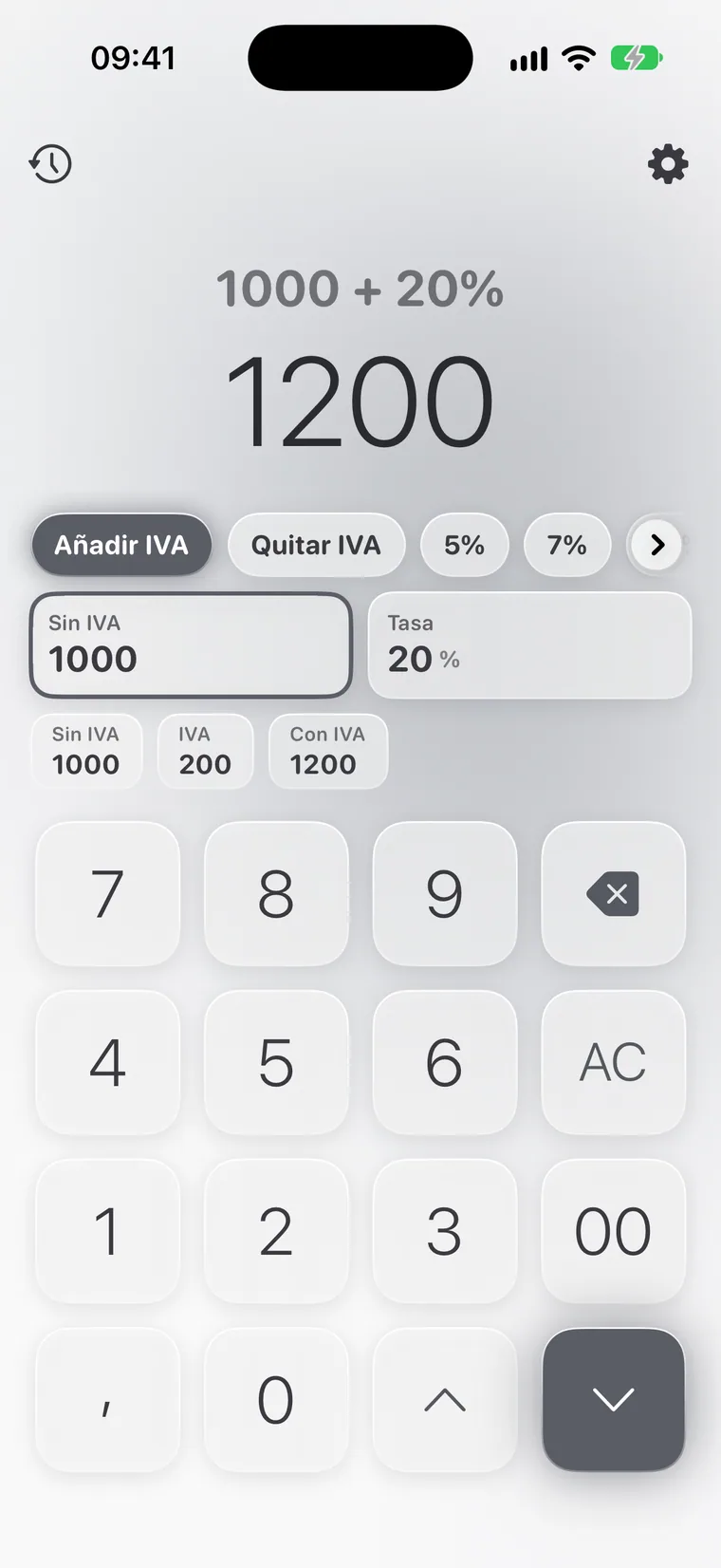
Nuestra calculadora de IVA online añade el impuesto a un importe o lo extrae de un importe que ya lo incluye, con cualquier tipo. Los botones rápidos cubren los tipos habituales: 5, 7, 10, 12, 15, 18, 20, 21 y 25 %.
También sirve para el impuesto sobre las ventas y para cualquier impuesto incluido en el precio. La calculadora muestra el importe sin impuestos, el impuesto y el total.
- Añadir IVA: importe sin impuestos → impuesto y total
- Quitar IVA: importe con impuestos → impuesto e importe sin él
- Cualquier tipo, más botones rápidos: 5, 7, 10, 12, 15, 18, 20, 21, 25 %
Cómo se usa
- Elige «Añadir IVA» o «Quitar IVA».
- Introduce el importe.
- Elige un tipo o escribe el tuyo.
Ejemplo
Preguntas frecuentes
¿Qué tipo debo elegir?
El que corresponda a tus productos y a tu lugar. Los tipos son distintos en cada sitio, y Calcie no te rellena ninguno.
¿Cómo saco el impuesto de un importe?
Usa la pestaña «Quitar IVA»: 1200 con un tipo del 20 % son 1000 sin impuestos y 200 de impuesto.
¿En qué se diferencia el modo IVA del modo Porcentaje?
Está pensado específicamente para impuestos: puede tanto añadir el IVA como extraerlo de un total, y tiene botones rápidos para los tipos habituales. En Porcentaje tendrías que extraer el impuesto a mano.
¿El modo «IVA» funciona sin conexión?
Sí. Calcie hace todos los cálculos en tu dispositivo, así que el modo funciona en un avión, en el metro y fuera de la ciudad. No se envía nada a ningún servidor y la respuesta aparece al instante.
¿«IVA» está disponible en iPad y Mac?
Sí. En iPad el modo tiene su propia disposición, con campos más grandes, y en un Mac con Apple Silicon Calcie se ejecuta en su versión para iPad y se maneja con el teclado. Tu compra de Premium vale en todos los dispositivos con tu Apple ID.
¿Cómo cambio al modo «IVA»?
Abre el menú de modos, el icono de arriba a la izquierda en la pantalla principal de la calculadora, y elige «IVA». Calcie recuerda tu elección: la próxima vez la app se abrirá directamente en ese modo.