

 English
 简体中文
简体中文 Español
 हिन्दी
 العربية
 Português (Brasil)
 Français
 Русский
 日本語
日本語 Deutsch
 Bahasa Indonesia
 한국어
한국어 Türkçe
 Italiano
 Tiếng Việt
 ไทย
ไทย বাংলা
বাংলা اردو
اردو فارسی
فارسی Polski
 Українська
 Nederlands
 Bahasa Melayu
 Filipino
 繁體中文
繁體中文 Română
 Ελληνικά
 Čeština
 Magyar
 Svenska
 עברית
עברית Қазақша
 Oʻzbekcha
 Azərbaycanca
 Kiswahili
 Dansk
Dansk Suomi
Suomiเครื่องคิดเลข
VAT
บวก VAT หรือภาษีขายเข้ากับยอด หรือแยกออกจากยอด ที่อัตราใดก็ได้
คุณดาวน์โหลดแอปของเราลงโทรศัพท์ได้ทุกเมื่อ จะได้มีติดมือไว้เสมอ
ลองใช้ตรงนี้ได้เลย
โหมดนี้เวอร์ชันเว็บกำลังจะมา คุณจะคำนวณบนเว็บไซต์ได้เลยโดยไม่ต้องติดตั้งอะไร ระหว่างนี้โหมดนี้รอคุณอยู่ในแอป
คำนวณอะไรได้บ้าง
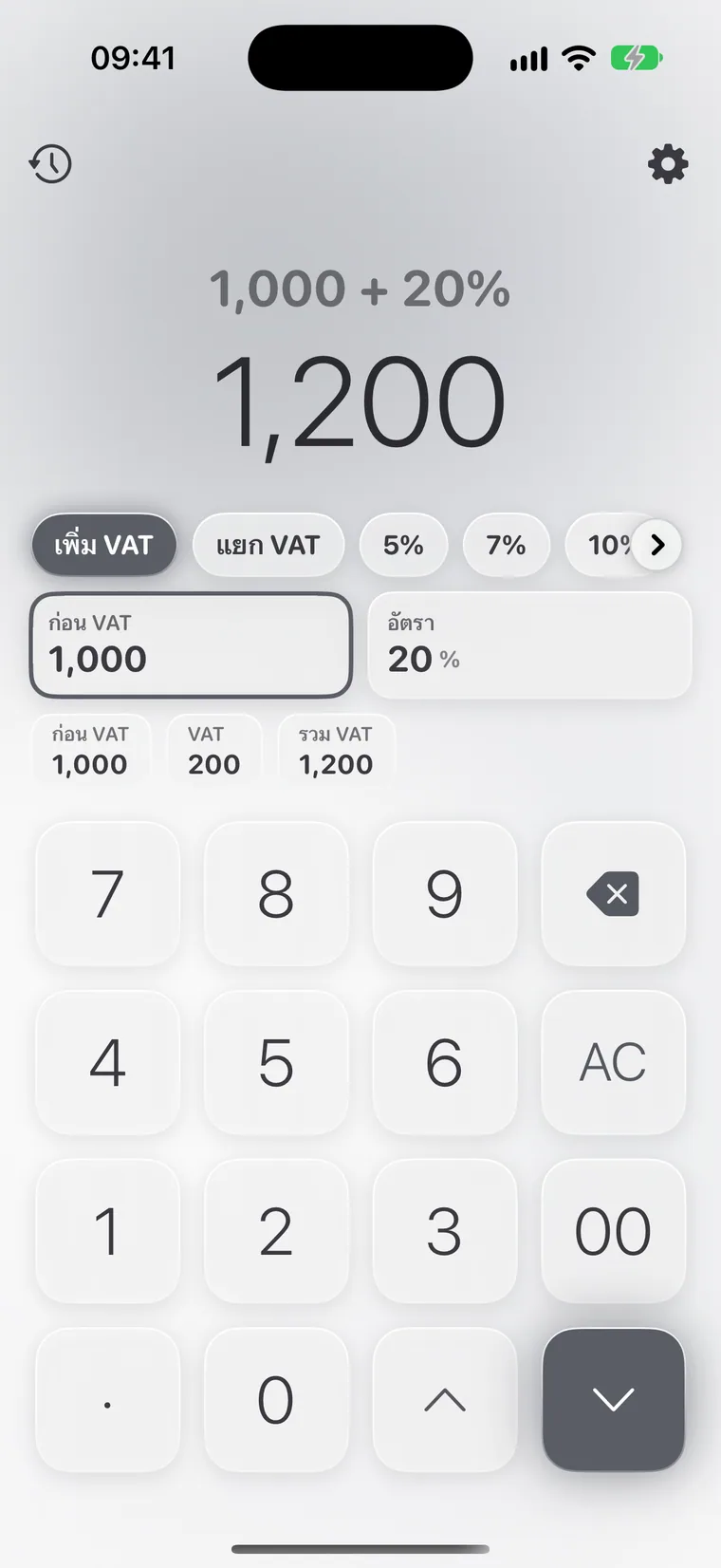
เครื่องคิดเลข VAT ออนไลน์ของเราบวกภาษีเข้ากับยอด หรือแยกออกจากยอดที่รวมภาษีแล้ว ที่อัตราใดก็ได้ ปุ่มลัดครอบคลุมอัตราที่พบบ่อย: 5, 7, 10, 12, 15, 18, 20, 21 และ 25%
ใช้กับภาษีขายและภาษีใดๆ ที่รวมอยู่ในราคาได้ด้วย เครื่องคิดเลขแสดงยอดก่อนภาษี ตัวภาษีเอง และยอดรวม
- เพิ่ม VAT: ยอดก่อนภาษี → ภาษีและยอดรวม
- แยก VAT: ยอดรวมภาษี → ภาษีและยอดก่อนภาษี
- อัตราใดก็ได้ พร้อมปุ่มลัด: 5, 7, 10, 12, 15, 18, 20, 21, 25%
วิธีใช้
- เลือก “เพิ่ม VAT” หรือ “แยก VAT”
- กรอกยอดเงิน
- เลือกอัตราหรือกรอกอัตราของคุณเอง
ตัวอย่าง
คำถามที่พบบ่อย
ควรเลือกอัตราไหน
อัตราที่ใช้กับสินค้าของคุณและสถานที่ของคุณ อัตราแต่ละที่ไม่เหมือนกัน และ Calcie ไม่กรอกให้คุณ
จะแยกภาษีออกจากยอดได้อย่างไร
ใช้แท็บ “แยก VAT” 1,200 ที่อัตรา 20% คือ 1,000 ก่อนภาษีและภาษี 200
โหมด VAT ต่างจากเปอร์เซ็นต์อย่างไร
สร้างมาสำหรับภาษีโดยเฉพาะ ทั้งบวก VAT และแยกออกจากยอดรวมได้ และมีปุ่มลัดสำหรับอัตราที่พบบ่อย ในเปอร์เซ็นต์ คุณต้องแยกภาษีเองด้วยมือ
โหมด “VAT” ใช้แบบออฟไลน์ได้ไหม
ได้ Calcie คำนวณทุกอย่างบนอุปกรณ์ของคุณ โหมดนี้จึงใช้ได้บนเครื่องบิน บนรถไฟใต้ดิน และนอกเมือง ไม่มีอะไรถูกส่งไปที่เซิร์ฟเวอร์ใดๆ และคำตอบขึ้นทันที
โหมด “VAT” มีบน iPad และ Mac ไหม
มี บน iPad โหมดนี้มีเลย์เอาต์ของตัวเองที่ช่องกรอกใหญ่กว่า และบน Mac ที่ใช้ Apple Silicon Calcie ทำงานในเวอร์ชันของ iPad และใช้งานผ่านคีย์บอร์ดได้ การซื้อพรีเมียมใช้ได้กับทุกอุปกรณ์ที่ลงชื่อเข้าใช้ด้วย Apple ID ของคุณ
จะสลับไปโหมด “VAT” ได้อย่างไร
เปิดเมนูโหมด ซึ่งเป็นไอคอนที่มุมซ้ายบนของหน้าจอหลักของเครื่องคิดเลข แล้วเลือก “VAT” Calcie จะจำที่คุณเลือกไว้ ครั้งหน้าแอปจะเปิดมาที่โหมดนั้นเลย