

 English
 简体中文
简体中文 Español
 हिन्दी
 العربية
 Português (Brasil)
 Français
 Русский
 日本語
日本語 Deutsch
 Bahasa Indonesia
 한국어
한국어 Türkçe
 Italiano
 Tiếng Việt
 ไทย
ไทย বাংলা
বাংলা اردو
اردو فارسی
فارسی Polski
 Українська
 Nederlands
 Bahasa Melayu
 Filipino
 繁體中文
繁體中文 Română
 Ελληνικά
 Čeština
 Magyar
 Svenska
 עברית
עברית Қазақша
 Oʻzbekcha
 Azərbaycanca
 Kiswahili
 Dansk
Dansk Suomi
SuomiKalkulatory
VAT
Doliczanie VAT lub podatku od sprzedaży do kwoty albo wyliczanie go z kwoty, przy dowolnej stawce.
Naszą aplikację zawsze możesz pobrać na telefon, żeby mieć ją pod ręką.
Wypróbuj od razu
Wersja internetowa tego trybu jest w drodze, więc wkrótce policzysz wszystko prosto na stronie, bez instalowania czegokolwiek. Do tego czasu czeka na Ciebie w aplikacji.
Co liczy
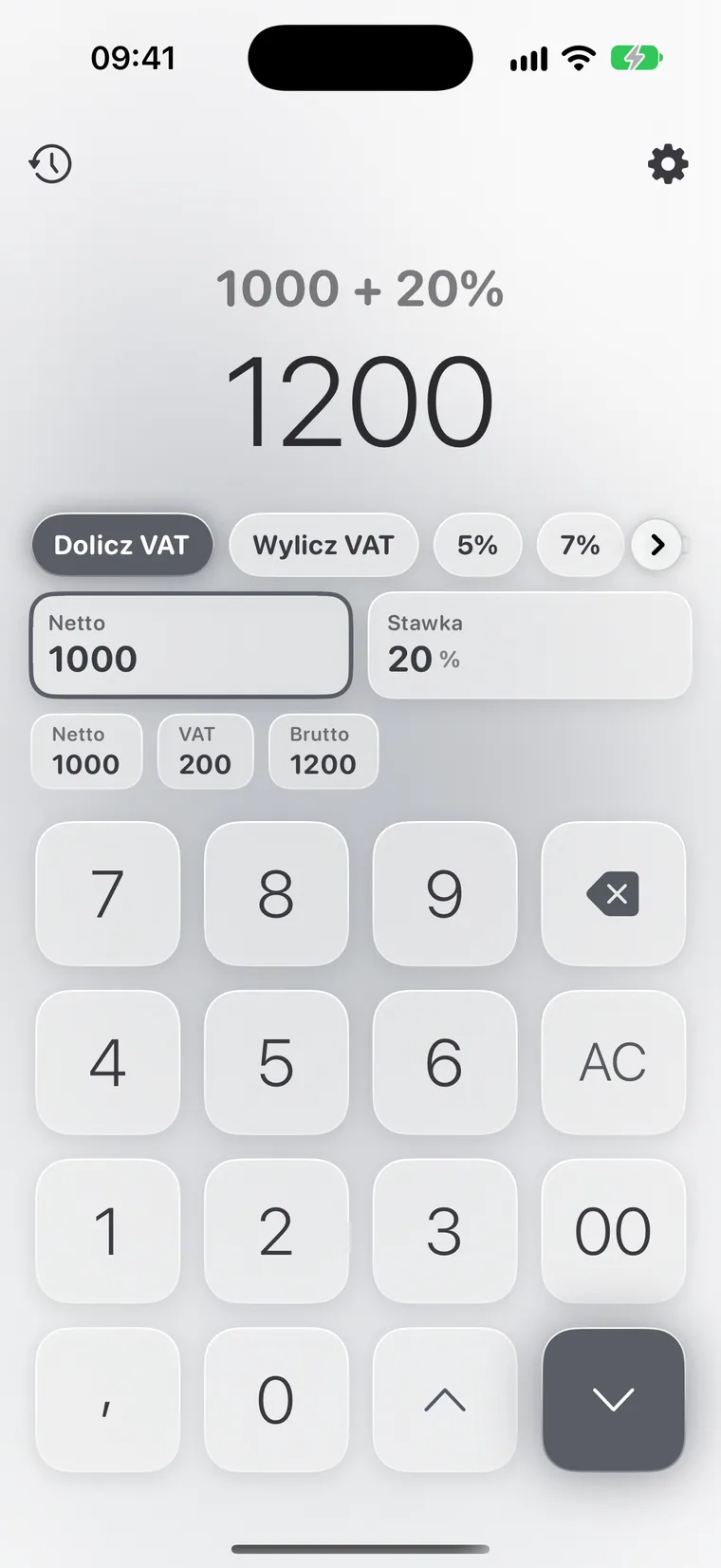
Nasz kalkulator VAT online dolicza podatek do kwoty albo wylicza go z kwoty, która już go zawiera, przy dowolnej stawce. Szybkie przyciski obejmują typowe stawki: 5, 7, 10, 12, 15, 18, 20, 21 i 25%.
Działa też dla podatku od sprzedaży i każdego podatku zawartego w cenie. Kalkulator pokazuje kwotę bez podatku, sam podatek i sumę.
- Dolicz VAT: kwota netto → podatek i kwota brutto
- Wylicz VAT: kwota brutto → podatek i kwota netto
- Dowolna stawka oraz szybkie przyciski: 5, 7, 10, 12, 15, 18, 20, 21, 25%
Jak z niego korzystać
- Wybierz „Dolicz VAT” albo „Wylicz VAT”.
- Wpisz kwotę.
- Wybierz stawkę albo wpisz własną.
Przykład
Pytania i odpowiedzi
Którą stawkę wybrać?
Tę, która dotyczy Twoich towarów i miejsca prowadzenia sprzedaży. Stawki są wszędzie inne, a Calcie nie wpisuje żadnej za Ciebie.
Jak wyliczyć podatek z kwoty brutto?
Użyj karty „Wylicz VAT”: 1200 przy stawce 20% to 1000 netto i 200 podatku.
Czym tryb VAT różni się od trybu Procenty?
Jest stworzony właśnie do podatku: potrafi zarówno doliczyć VAT, jak i wyliczyć go z sumy, a do tego ma szybkie przyciski typowych stawek. W trybie Procenty musiałbyś wyliczać podatek ręcznie.
Czy tryb „VAT” działa offline?
Tak. Calcie liczy wszystko na Twoim urządzeniu, więc tryb działa w samolocie, w metrze i poza miastem. Nic nie jest wysyłane na żaden serwer, a wynik pojawia się natychmiast.
Czy tryb „VAT” jest dostępny na iPadzie i Macu?
Tak. Na iPadzie tryb ma własny układ z większymi polami, a na Macu z procesorem Apple Silicon Calcie działa w wersji na iPada i obsługuje klawiaturę. Zakup Premium obowiązuje na każdym urządzeniu zalogowanym na Twoje Apple ID.
Jak przełączyć się na tryb „VAT”?
Otwórz menu trybów, czyli ikonę w lewym górnym rogu głównego ekranu kalkulatora, i wybierz „VAT”. Calcie zapamięta Twój wybór: następnym razem aplikacja otworzy się od razu w tym trybie.