

 English
 简体中文
简体中文 Español
 हिन्दी
 العربية
 Português (Brasil)
 Français
 Русский
 日本語
日本語 Deutsch
 Bahasa Indonesia
 한국어
한국어 Türkçe
 Italiano
 Tiếng Việt
 ไทย
ไทย বাংলা
বাংলা اردو
اردو فارسی
فارسی Polski
 Українська
 Nederlands
 Bahasa Melayu
 Filipino
 繁體中文
繁體中文 Română
 Ελληνικά
 Čeština
 Magyar
 Svenska
 עברית
עברית Қазақша
 Oʻzbekcha
 Azərbaycanca
 Kiswahili
 Dansk
Dansk Suomi
SuomiUstawienia
Wszystko, co możesz ustawić w Calcie, na jednej stronie. Ustawienia otwierasz zębatką w prawym górnym rogu kalkulatora, a Historię ikoną zegara w lewym górnym rogu.
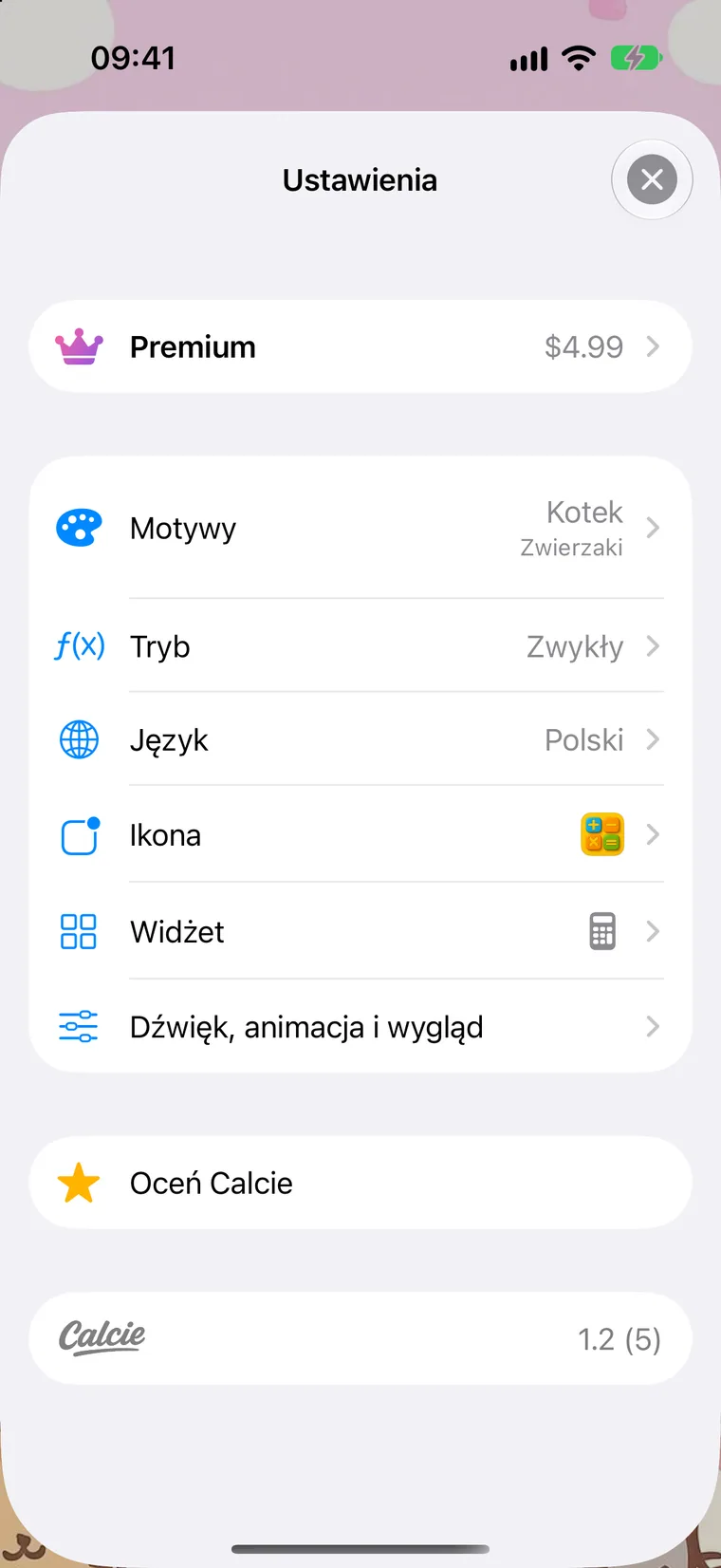
Ekran Ustawień
Na samej górze jest Premium: jeśli już je masz, obok widać zielony ptaszek, a jeśli nie, zobaczysz cenę z App Store. Pod spodem są Motywy, Tryb, Język, Ikona, Widżet oraz ekran „Dźwięk, animacja i wygląd”.
Na samym dole znajdziesz przycisk Oceń Calcie i numer wersji. Warto mieć ją pod ręką, gdy będziesz pisać do nas.
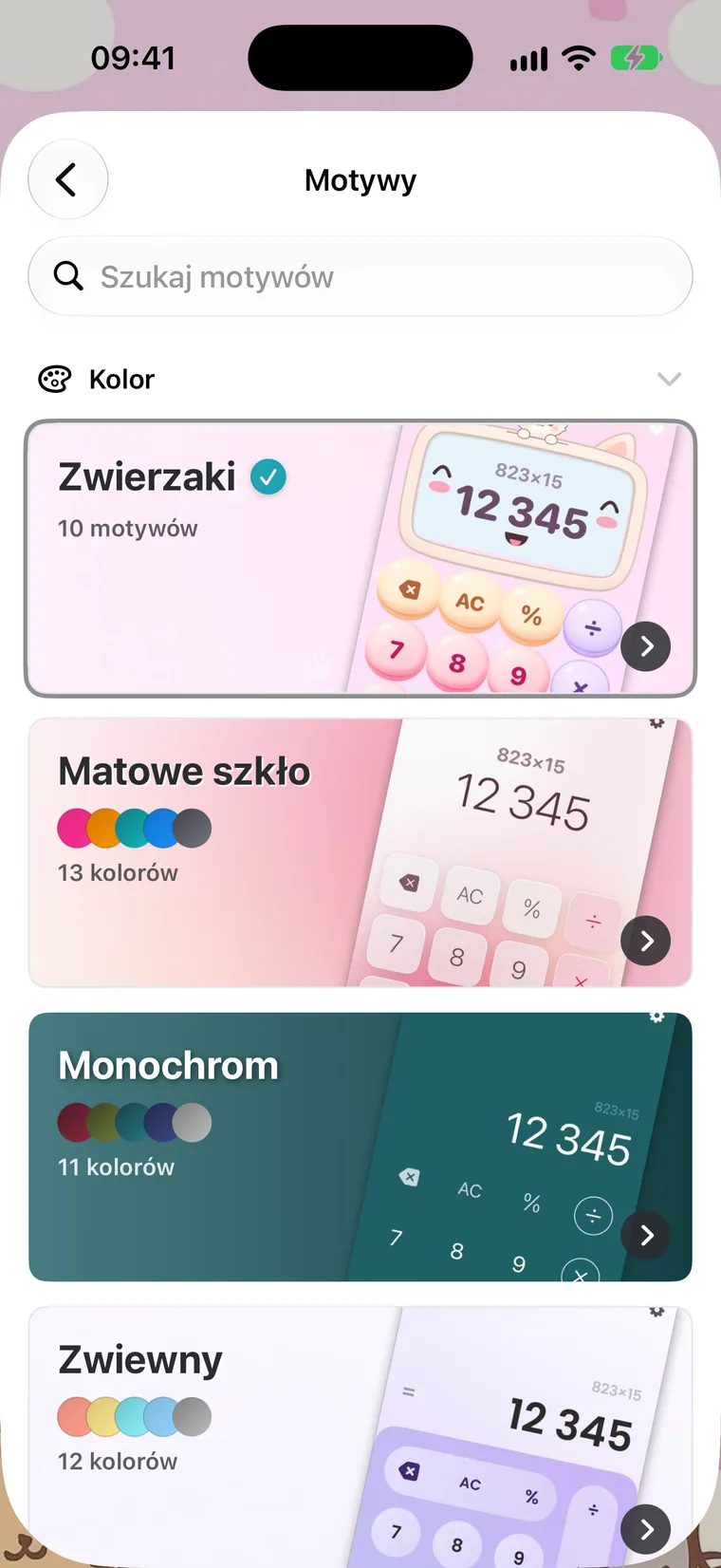
Motywy
Galeria motywów to pierwsza pozycja. Zawiera dwadzieścia kolekcji z okładkami, każda z pięcioma kolorowymi kropkami i informacją, ile kolorów lub motywów zawiera. Bieżąca kolekcja jest zaznaczona.
Na górze jest wyszukiwarka: szukaj motywu po nazwie w dowolnym z czterdziestu języków albo po słowach takich jak „kotek”, „neon” lub „różowy”. Pod wyszukiwarką jest filtr kolorów z dziesięcioma opcjami.
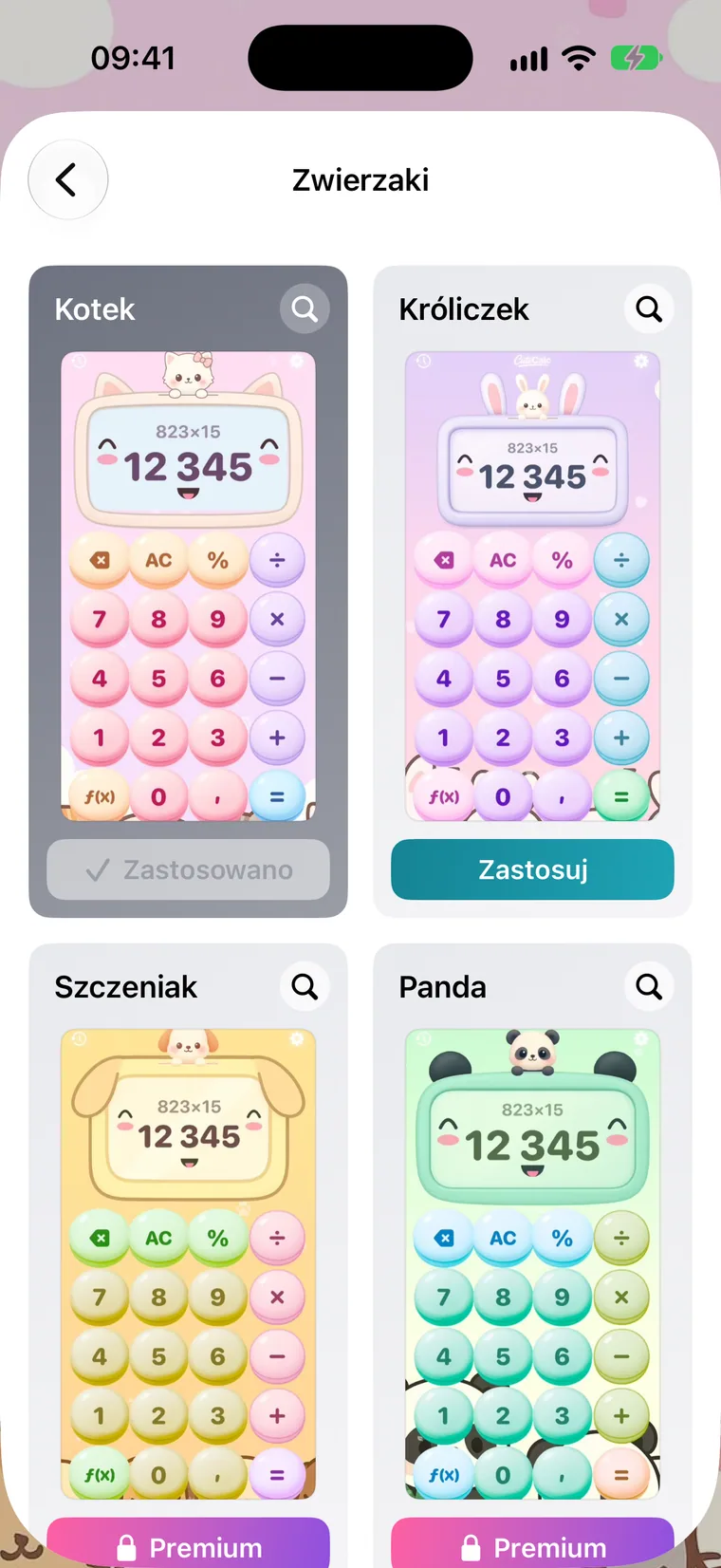
Kolekcja
W kolekcji motywy wyświetlają się jako karty, po dwie w rzędzie. Stuknij Zastosuj, a kalkulator od razu zmieni strój, a Ustawienia się zamkną; bieżący motyw ma podpis Zastosowano.
Przycisk podglądu pokazuje motyw w pełnym rozmiarze. Motywy Premium mają kłódkę, a stuknięcie jednego z nich otwiera ekran Premium.
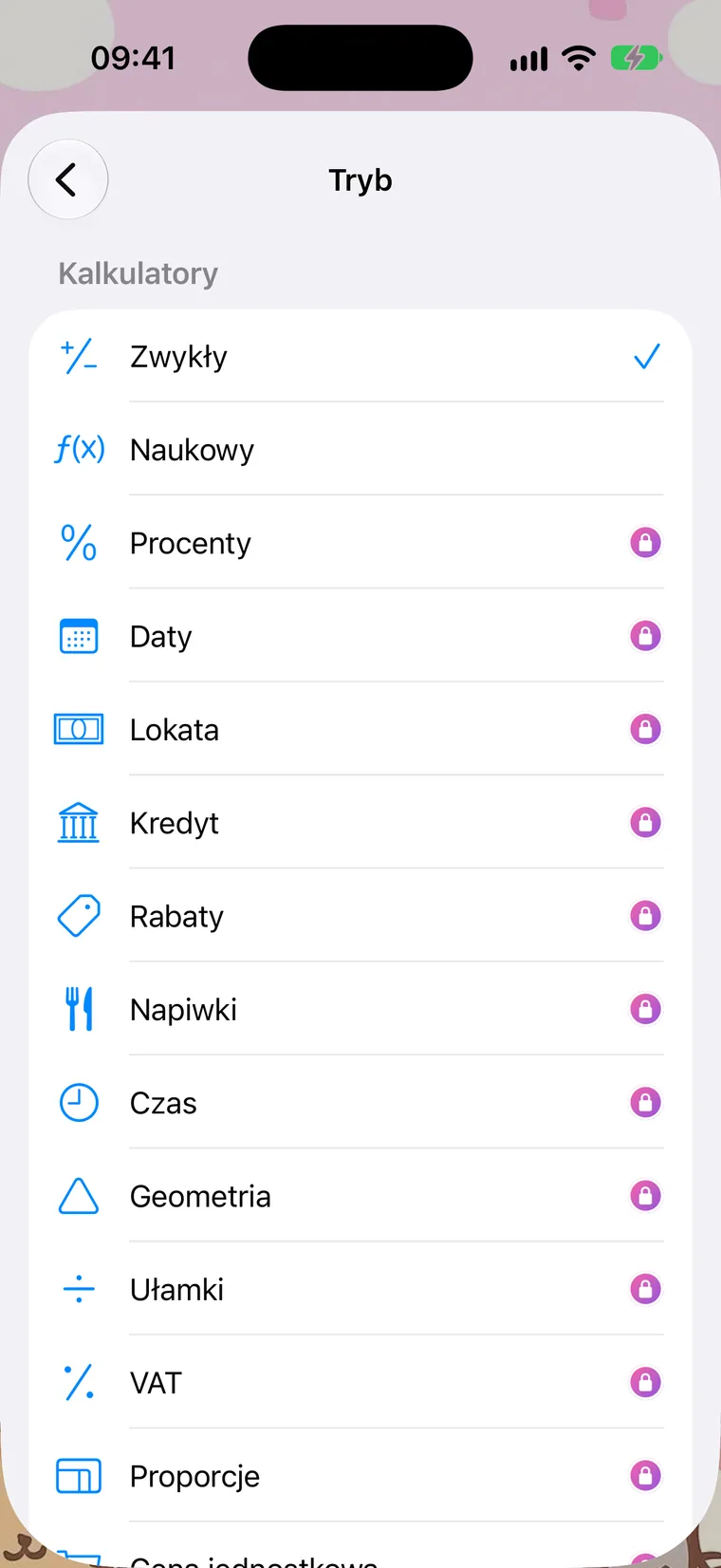
Tryb
Lista wszystkich 21 trybów: siedemnaście kalkulatorów i cztery przeliczniki. Stuknij tryb, aby się na niego przełączyć, a Ustawienia się zamkną.
Kalkulator zwykły i naukowy są bezpłatne, a pozostałe mają kłódkę i wchodzą w skład Premium. Calcie zapamiętuje wybrany tryb i otwiera się od razu w nim.
Język
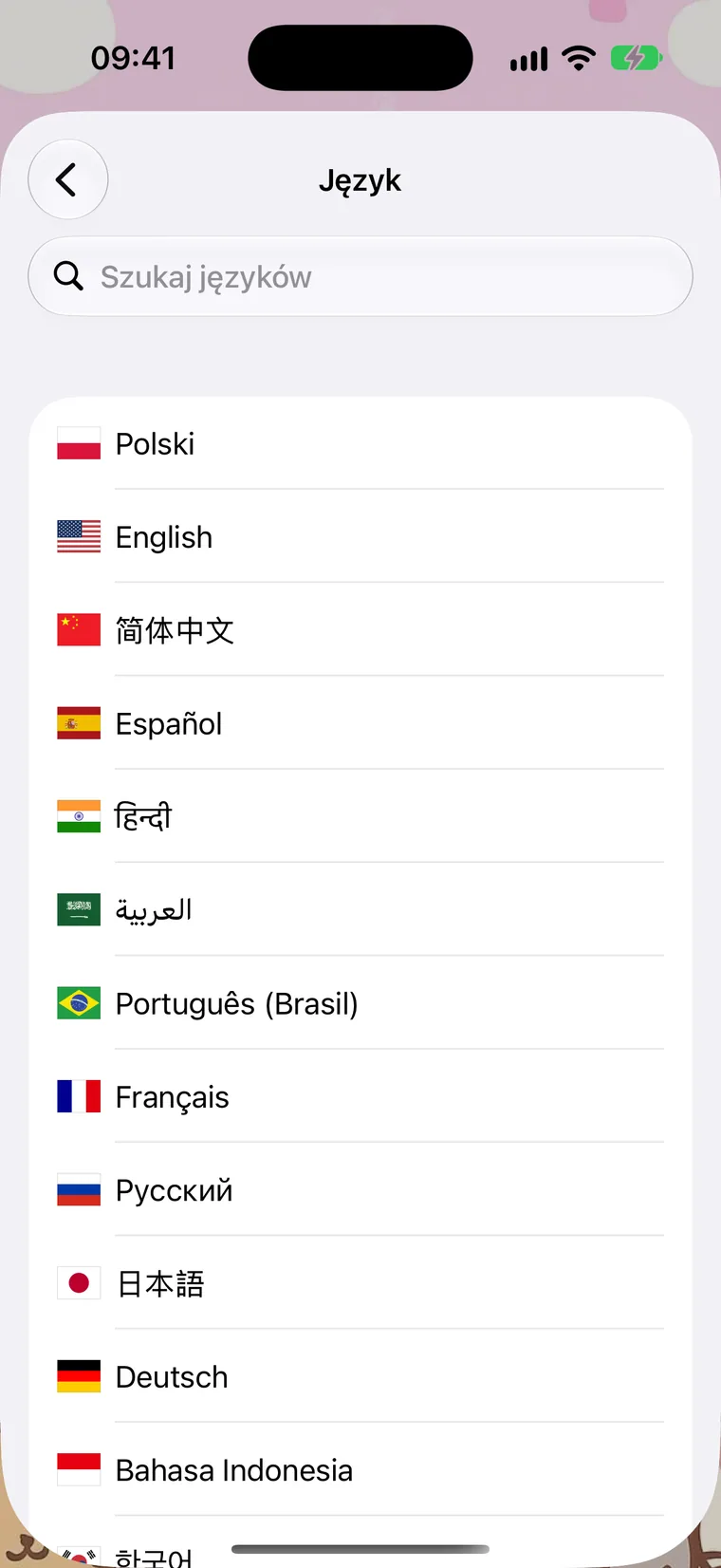
Calcie mówi w czterdziestu językach. Na początku jest język Twojego iPhone'a: wybierz go, a Calcie będzie podążać za językiem systemu, nawet jeśli później go zmienisz. Pozostałe są ułożone według popularności, każdy z flagą, a na górze jest wyszukiwarka.
Język zmienia się natychmiast, bez ponownego uruchamiania. Format liczb (przecinki, spacje i kropki) dostosowuje się do wybranego języka.

Dźwięk, animacja i wygląd
Są tu cztery przełączniki. Dźwięk włącza dźwięk stuknięcia, a każdy motyw ma własny. Wibracje dodają delikatne drgnięcie przy każdym stuknięciu; domyślnie są wyłączone. Animacje sterują żywym tłem, cząsteczkami i efektami stuknięć. Logo pokazuje napis Calcie nad kalkulatorem.
Poniżej jest Wygląd menu: Jak w systemie, Jasny lub Ciemny. Zmienia kolory Ustawień, galerii i Historii, a sam kalkulator zachowuje kolory swojego motywu.

Ikona aplikacji
Osiemnaście ikon w trzech stylach: 3D, Płaskie i Szkło. Domyślna ikona, Słoneczny, jest bezpłatna, a pozostałe wchodzą w skład Premium.
Wybrana ikona od razu pojawia się na ekranie początkowym. iOS pokaże systemowy komunikat o zmianie ikony — tak to ma działać.

Widżet
Calcie możesz umieścić na ekranie blokady. Widżet ma 24 ikony: cztery bezpłatne, reszta w Premium.
Aby go dodać, dotknij i przytrzymaj ekran blokady, stuknij Dostosuj → Ekran blokady i dodaj Calcie. Stuknięcie widżetu od razu otwiera kalkulator.

Premium
Ekran Premium pokazuje, co jest bezpłatne, a co odblokowuje zakup: wszystkie motywy, wszystkie tryby, ikony aplikacji i ikony widżetu. To zakup jednorazowy, a nie subskrypcja.
Zakup jest powiązany z Twoim Apple ID. Na nowym iPhonie lub iPadzie stuknij na tym ekranie Przywróć Premium, a zakup wróci bezpłatnie.

Historia
Historię otwiera ikona zegara w lewym górnym rogu kalkulatora. Przechowuje Twoje ostatnie pięćdziesiąt obliczeń: wyrażenie, odpowiedź i godzinę.
Stuknij wpis, a wyrażenie wróci na ekran, żeby można było liczyć dalej. Historia jest przechowywana tylko na Twoim urządzeniu i dostępna w trybie zwykłym i naukowym.