

 English
 简体中文
简体中文 Español
 हिन्दी
 العربية
 Português (Brasil)
 Français
 Русский
 日本語
日本語 Deutsch
 Bahasa Indonesia
 한국어
한국어 Türkçe
 Italiano
 Tiếng Việt
 ไทย
ไทย বাংলা
বাংলা اردو
اردو فارسی
فارسی Polski
 Українська
 Nederlands
 Bahasa Melayu
 Filipino
 繁體中文
繁體中文 Română
 Ελληνικά
 Čeština
 Magyar
 Svenska
 עברית
עברית Қазақша
 Oʻzbekcha
 Azərbaycanca
 Kiswahili
 Dansk
Dansk Suomi
SuomiIndstillinger
Alt, hvad du kan justere i Calcie, på én side. Indstillinger åbnes med tandhjulet øverst til højre på lommeregneren, og Historik åbnes med ur-ikonet øverst til venstre.

Skærmen Indstillinger
Øverst er Premium: hvis du allerede ejer det, er der et grønt flueben ved siden af; hvis ikke, ser du prisen fra App Store. Under det er Temaer, Tilstand, Sprog, Ikon, Widget og skærmen »Lyd, animation og udseende«.
Allernederst er knappen Bedøm Calcie og versionsnummeret. Hav versionsnummeret ved hånden, hvis du skriver til support.

Temaer
Temagalleriet er det første punkt. Det har tyve samlinger med omslagsbilleder, hver med fem farveprikker og en note om, hvor mange farver eller temaer den rummer. Den aktuelle samling er markeret.
Øverst er søgningen: find et tema på navn på et af fyrre sprog eller med ord som »killing«, »neon« eller »lyserød«. Under søgningen er et farvefilter med ti muligheder.

Samling
Inde i en samling vises temaer som kort, to i hver række. Tryk på Anvend, så skifter lommeregneren tøj med det samme, og Indstillinger lukker; det aktuelle tema viser Anvendt.
Forhåndsvisningsknappen viser et tema i fuld størrelse. Premium-temaer har en lås, og et tryk på et åbner Premium-skærmen.

Tilstand
En liste over alle 21 tilstande: sytten lommeregnere og fire omregnere. Tryk på en tilstand for at skifte til den, så lukker Indstillinger.
Den almindelige og den videnskabelige lommeregner er gratis; resten har en lås og følger med Premium. Calcie husker den tilstand, du valgte, og åbner direkte i den.

Sprog
Calcie taler fyrre sprog. Din iPhones sprog står først: vælg det, så følger Calcie systemsproget, også hvis du ændrer det senere. Resten er sorteret efter popularitet, hver med et flag, og øverst er der en søgning.
Sproget skifter med det samme, uden genstart. Talformatet (kommaer, mellemrum og punktummer) tilpasses det sprog, du vælger.

Lyd, animation og udseende
Her er fire kontakter. Lyd slår lyden ved tryk til, og hvert tema har sin egen. Vibration giver en let summen ved hvert tryk; den er slået fra som standard. Animationer styrer den levende baggrund, partiklerne og effekterne ved tryk. Logo viser Calcie-logoet over lommeregneren.
Under det er Menuens udseende: System, Lyst eller Mørkt. Det ændrer farverne i Indstillinger, galleriet og Historik, mens lommeregneren selv beholder sit temas farver.

App-ikon
Atten ikoner i tre stilarter: 3D, Flad og Glas. Standardikonet, Solrig, er gratis, og resten følger med Premium.
Det ikon, du vælger, vises på din hjemmeskærm med det samme. iOS viser en systembesked om ikonskiftet, og det er meningen, at det skal være sådan.

Widget
Du kan sætte Calcie på din låseskærm. Widgetten har 24 ikoner: fire gratis, resten i Premium.
For at tilføje den skal du holde fingeren på låseskærmen, trykke på Tilpas → Låseskærm og tilføje Calcie. Et tryk på widgetten åbner lommeregneren med det samme.
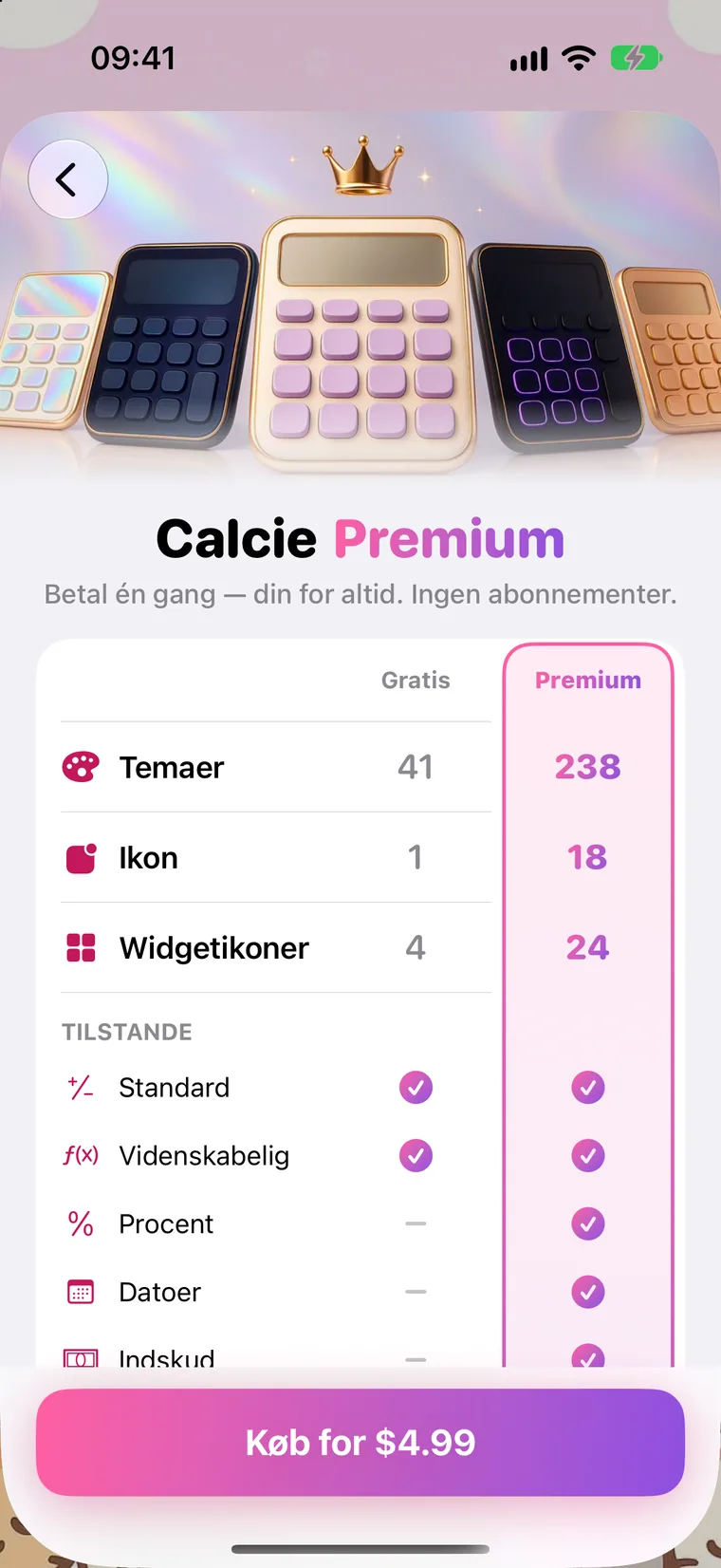
Premium
Premium-skærmen viser, hvad der er gratis, og hvad købet låser op: alle temaer, alle tilstande, app-ikoner og widget-ikoner. Det er et engangskøb og ikke et abonnement.
Købet er knyttet til dit Apple ID. På en ny iPhone eller iPad skal du trykke på Gendan Premium på denne skærm, så kommer dit køb tilbage uden ekstra betaling.

Historik
Historik åbnes med ur-ikonet i øverste venstre hjørne af lommeregneren. Den rummer dine seneste halvtreds udregninger: udtrykket, svaret og tidspunktet.
Tryk på en post, så vender udtrykket tilbage til skærmen, og du kan regne videre. Historikken gemmes kun på din enhed og er tilgængelig i den almindelige og den videnskabelige tilstand.