

 English
 简体中文
简体中文 Español
 हिन्दी
 العربية
 Português (Brasil)
 Français
 Русский
 日本語
日本語 Deutsch
 Bahasa Indonesia
 한국어
한국어 Türkçe
 Italiano
 Tiếng Việt
 ไทย
ไทย বাংলা
বাংলা اردو
اردو فارسی
فارسی Polski
 Українська
 Nederlands
 Bahasa Melayu
 Filipino
 繁體中文
繁體中文 Română
 Ελληνικά
 Čeština
 Magyar
 Svenska
 עברית
עברית Қазақша
 Oʻzbekcha
 Azərbaycanca
 Kiswahili
 Dansk
Dansk Suomi
SuomiMga Setting
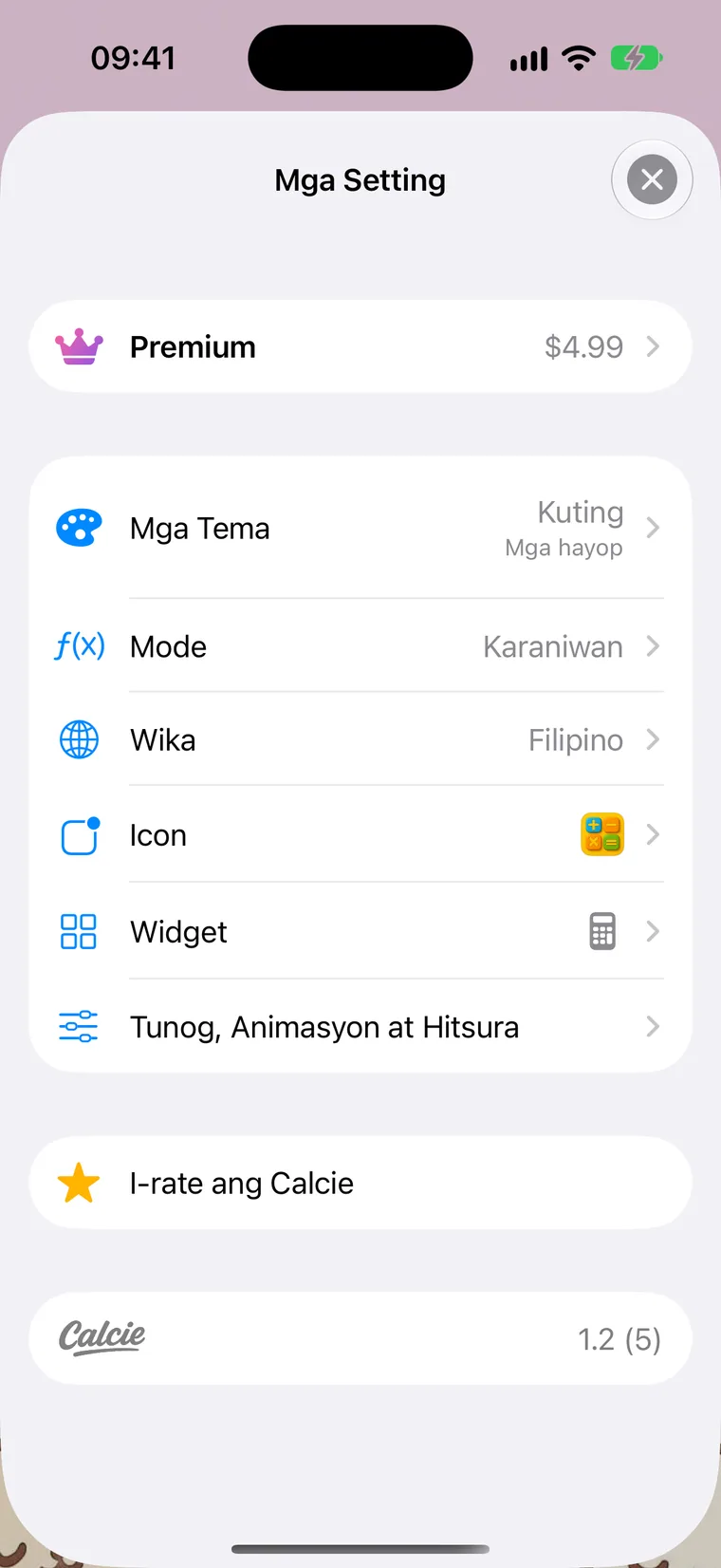
Lahat ng puwede mong i-adjust sa Calcie, sa iisang pahina. Bumubukas ang Mga Setting sa gear sa kanang itaas ng calculator, at ang Kasaysayan naman sa icon ng orasan sa kaliwang itaas.
Ang screen ng Mga Setting
Sa itaas ay ang Premium: kung mayroon ka na nito, may berdeng checkmark sa tabi nito; kung wala pa, makikita mo ang presyo mula sa App Store. Sa ibaba nito ay ang Mga Tema, Mode, Wika, Icon, Widget at ang screen na “Tunog, Animasyon at Hitsura”.
Sa pinakailalim ay ang button na I-rate ang Calcie at ang numero ng bersyon. Itabi ang bersyon kung sakaling susulat ka sa suporta.

Mga Tema
Ang gallery ng mga tema ang unang item. Naglalaman ito ng dalawampung koleksyon na may cover art, bawat isa ay may limang tuldok ng kulay at tala kung ilang kulay o tema ang laman. May marka ang kasalukuyang koleksyon.
Sa itaas ay ang paghahanap: hanapin ang tema ayon sa pangalan sa alinman sa apatnapung wika, o gamit ang mga salitang gaya ng “kitty,” “neon” o “pink.” Sa ilalim ng paghahanap ay ang filter ng kulay na may sampung pagpipilian.

Koleksyon
Sa loob ng koleksyon, lumalabas ang mga tema bilang card, dalawa kada hanay. I-tap ang I-apply at agad magpapalit ng damit ang calculator at magsasara ang Mga Setting; ang kasalukuyang tema ay may nakasulat na Naka-apply.
Ipinapakita ng preview button ang tema nang buong laki. May kandado ang mga temang Premium, at kapag in-tap ang isa, bubukas ang screen ng Premium.
Mode
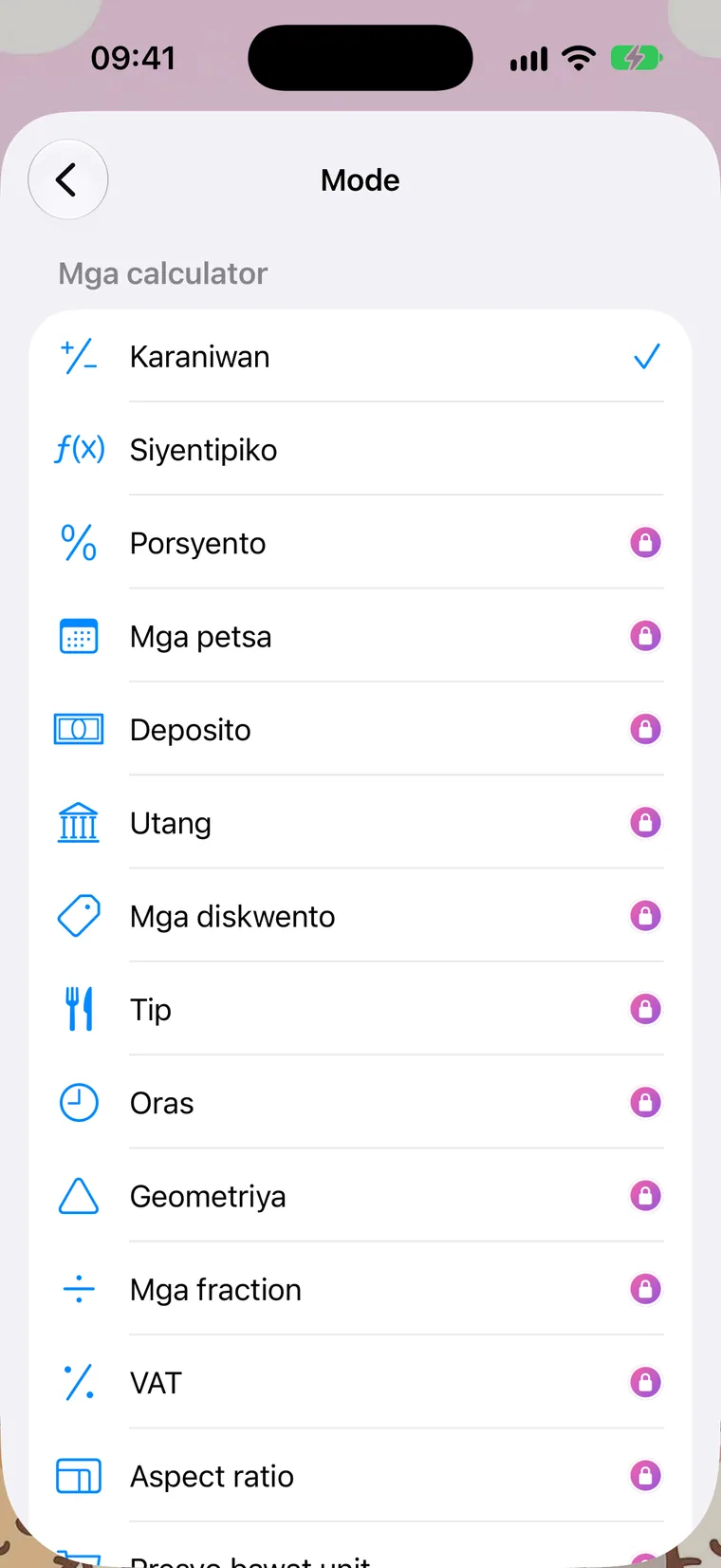
Listahan ng lahat ng 21 mode: labimpitong calculator at apat na converter. I-tap ang mode para lumipat dito, at magsasara ang Mga Setting.
Libre ang karaniwan at siyentipikong calculator; ang iba ay may kandado at kasama sa Premium. Naaalala ng Calcie ang mode na pinili mo at doon ito direktang magbubukas.
Wika
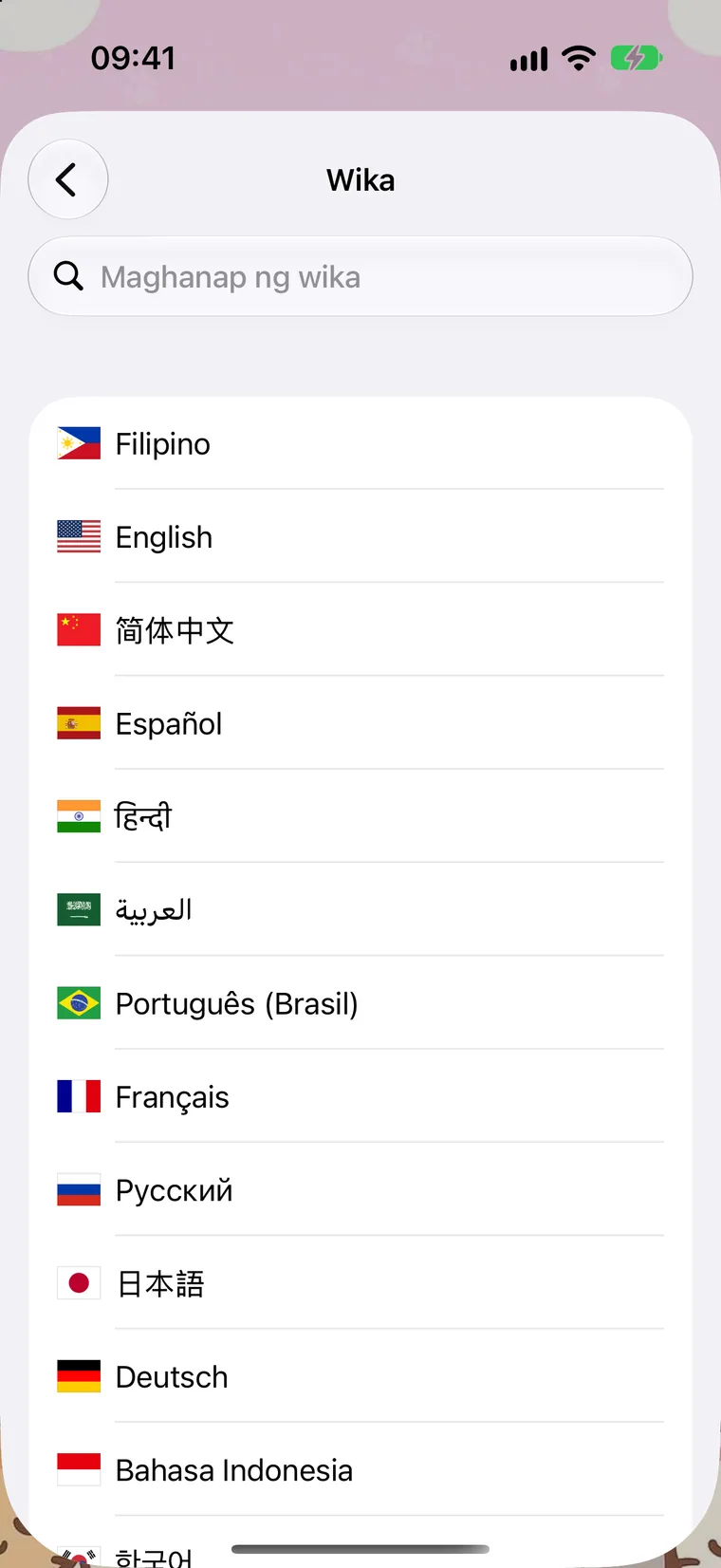
Nagsasalita ang Calcie ng apatnapung wika. Una ang wika ng iPhone mo: piliin ito at susundan ng Calcie ang wika ng system, kahit palitan mo ito sa hinaharap. Ang iba ay nakaayos ayon sa kasikatan, bawat isa ay may watawat, at may paghahanap sa itaas.
Agad nagbabago ang wika, hindi na kailangang i-restart. Umaayon din sa napili mong wika ang format ng mga numero (mga kuwit, espasyo at tuldok).

Tunog, Animasyon at Hitsura
May apat na toggle dito. Ino-on ng Tunog ang tunog ng pag-tap, at may sarili itong tunog ang bawat tema. Nagdaragdag ang Vibration ng bahagyang panginginig sa bawat tap; naka-off ito bilang default. Kinokontrol ng Mga Animation ang buhay na background, mga particle at epekto ng pag-tap. Ipinapakita ng Logo ang wordmark ng Calcie sa itaas ng calculator.
Sa ibaba nito ay ang Hitsura ng Menu: Gaya ng system, Maliwanag o Madilim. Binabago nito ang mga kulay ng Mga Setting, gallery at Kasaysayan, habang pinananatili ng calculator mismo ang mga kulay ng tema nito.
Icon ng app
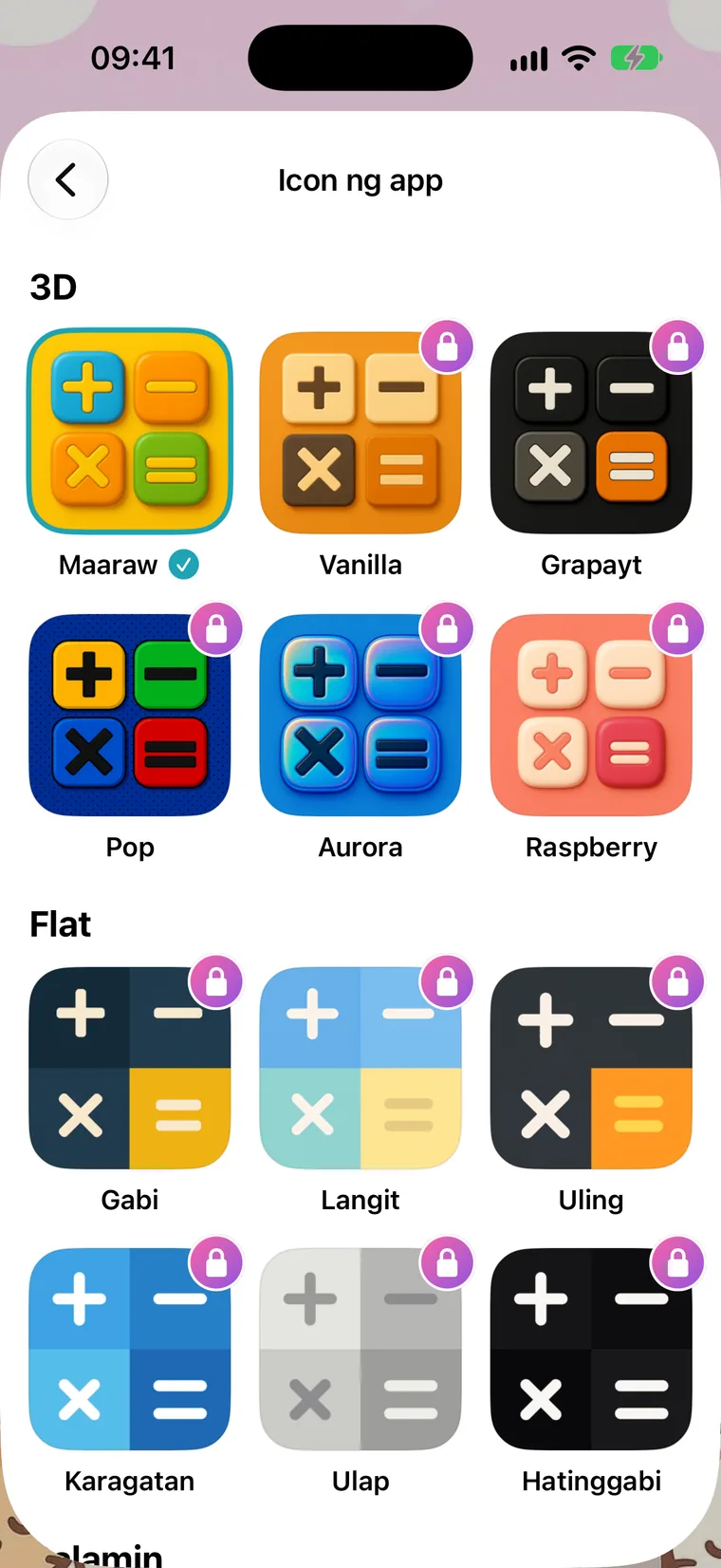
Labingwalong icon sa tatlong istilo: 3D, Flat at Salamin. Libre ang default na icon, ang Maaraw, at kasama sa Premium ang iba.
Agad lalabas sa Home Screen mo ang piniling icon. Magpapakita ang iOS ng mensahe ng system tungkol sa pagpapalit ng icon, na ganoon talaga ang takbo.
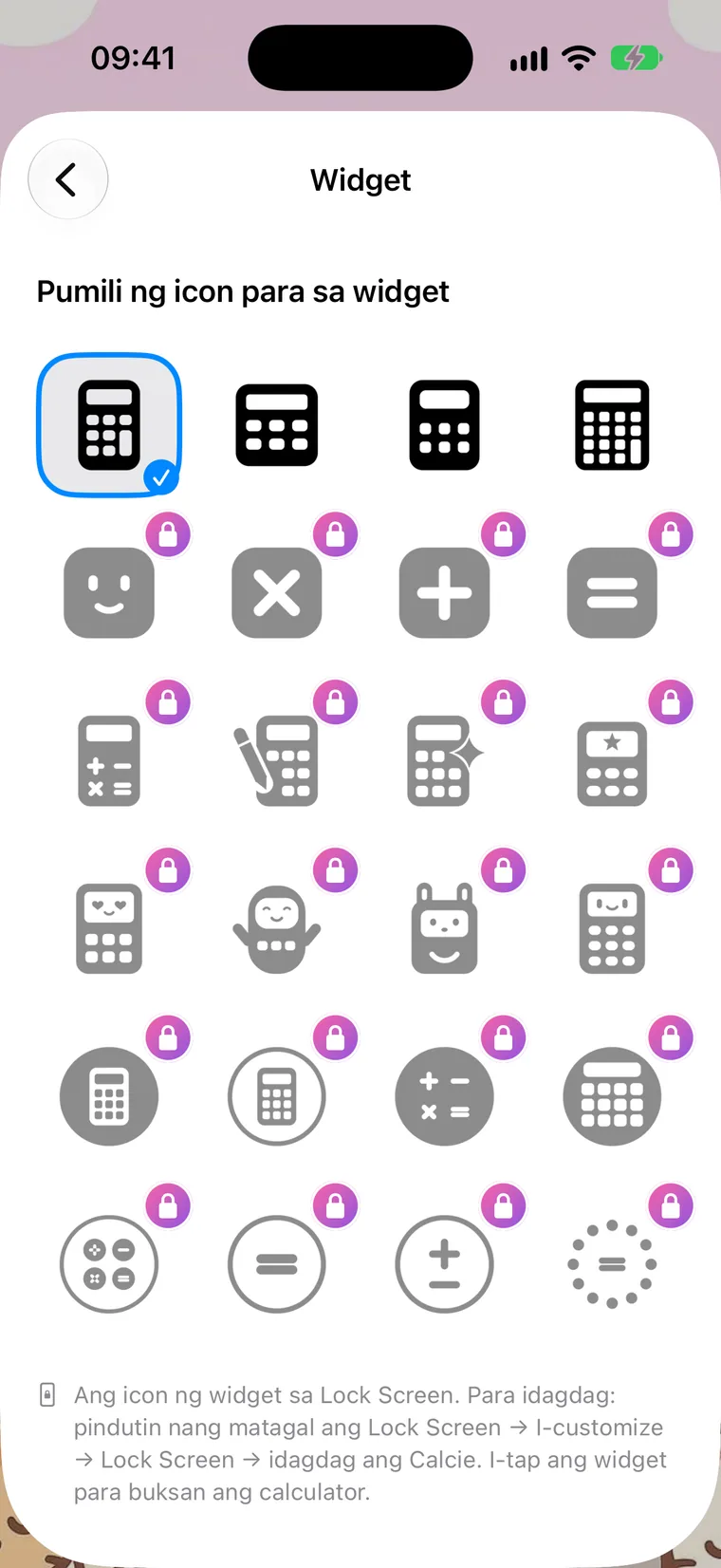
Widget
Puwede mong ilagay ang Calcie sa Lock Screen mo. May 24 icon ang widget: apat ang libre, ang iba ay nasa Premium.
Para idagdag ito, pindutin nang matagal ang Lock Screen, i-tap ang I-customize → Lock Screen, at idagdag ang Calcie. Kapag in-tap ang widget, agad bubukas ang calculator.

Premium
Ipinapakita ng screen ng Premium kung ano ang libre at kung ano ang bubuksan ng pagbili: lahat ng tema, lahat ng mode, mga icon ng app at mga icon ng widget. Minsanan itong bayad, hindi subscription.
Nakatali sa Apple ID mo ang pagbili. Sa bagong iPhone o iPad, i-tap ang I-restore ang Premium sa screen na ito at babalik ang binili mo nang walang dagdag na singil.
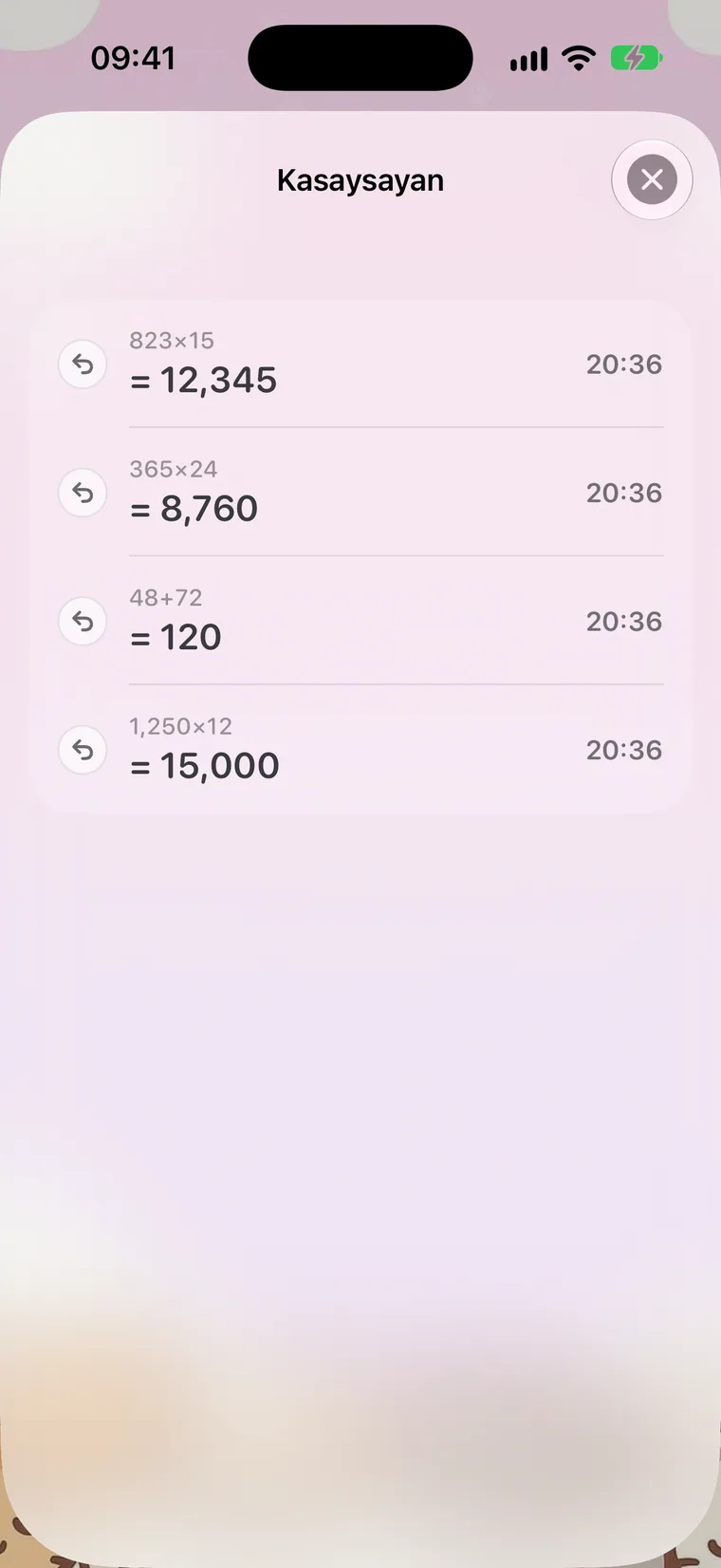
Kasaysayan
Bumubukas ang Kasaysayan sa icon ng orasan sa kaliwang itaas na sulok ng calculator. Naglalaman ito ng huling limampung kalkulasyon mo: ang expression, ang sagot at ang oras.
I-tap ang isang entry at babalik ang expression sa screen para makapagpatuloy ka sa pagkalkula. Sa device mo lang nakatago ang Kasaysayan, at available ito sa karaniwan at siyentipikong mode.