

 English
 简体中文
简体中文 Español
 हिन्दी
 العربية
 Português (Brasil)
 Français
 Русский
 日本語
日本語 Deutsch
 Bahasa Indonesia
 한국어
한국어 Türkçe
 Italiano
 Tiếng Việt
 ไทย
ไทย বাংলা
বাংলা اردو
اردو فارسی
فارسی Polski
 Українська
 Nederlands
 Bahasa Melayu
 Filipino
 繁體中文
繁體中文 Română
 Ελληνικά
 Čeština
 Magyar
 Svenska
 עברית
עברית Қазақша
 Oʻzbekcha
 Azərbaycanca
 Kiswahili
 Dansk
Dansk Suomi
SuomiInstellingen
Alles wat je in Calcie kunt aanpassen, op één pagina. De instellingen open je met het tandwiel rechtsboven op de rekenmachine en de geschiedenis met het klokje linksboven.

Het scherm Instellingen
Bovenaan staat Premium: heb je het al, dan staat er een groen vinkje naast; zo niet, dan zie je de prijs uit de App Store. Daaronder staan Thema's, Modus, Taal, Symbool, Widget en het scherm “Geluid, animatie en weergave”.
Helemaal onderaan staan de knop Beoordeel Calcie en het versienummer. Houd de versie bij de hand voor als je ons schrijft.
Thema's
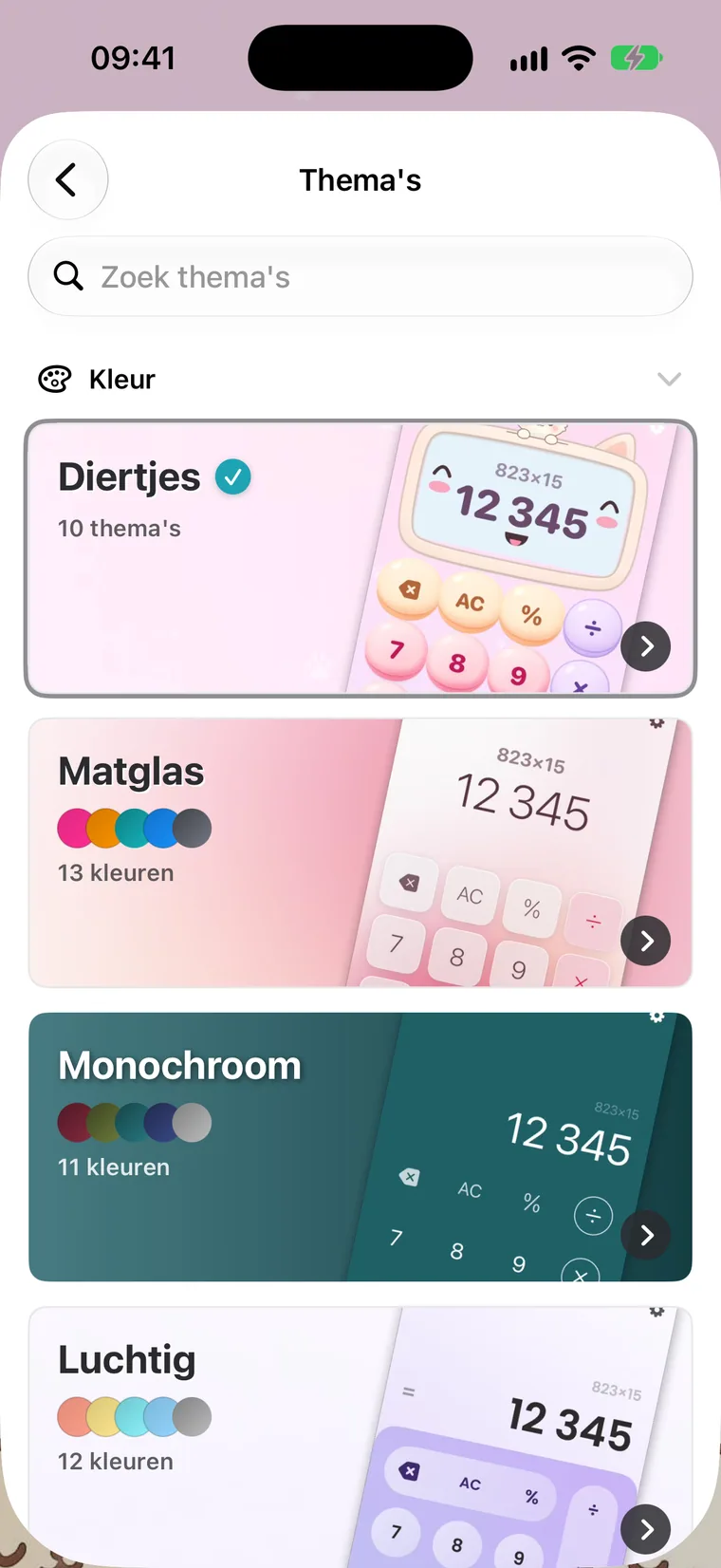
De themagalerij is het eerste onderdeel. Daarin staan twintig collecties met een omslag, elk met vijf kleurstippen en een opmerking over hoeveel kleuren of thema's erin zitten. De huidige collectie is gemarkeerd.
Bovenaan zit het zoekveld: zoek een thema op naam in een van de veertig talen, of op woorden als “poesje”, “neon” of “roze”. Onder het zoekveld staat een kleurfilter met tien opties.
Collectie
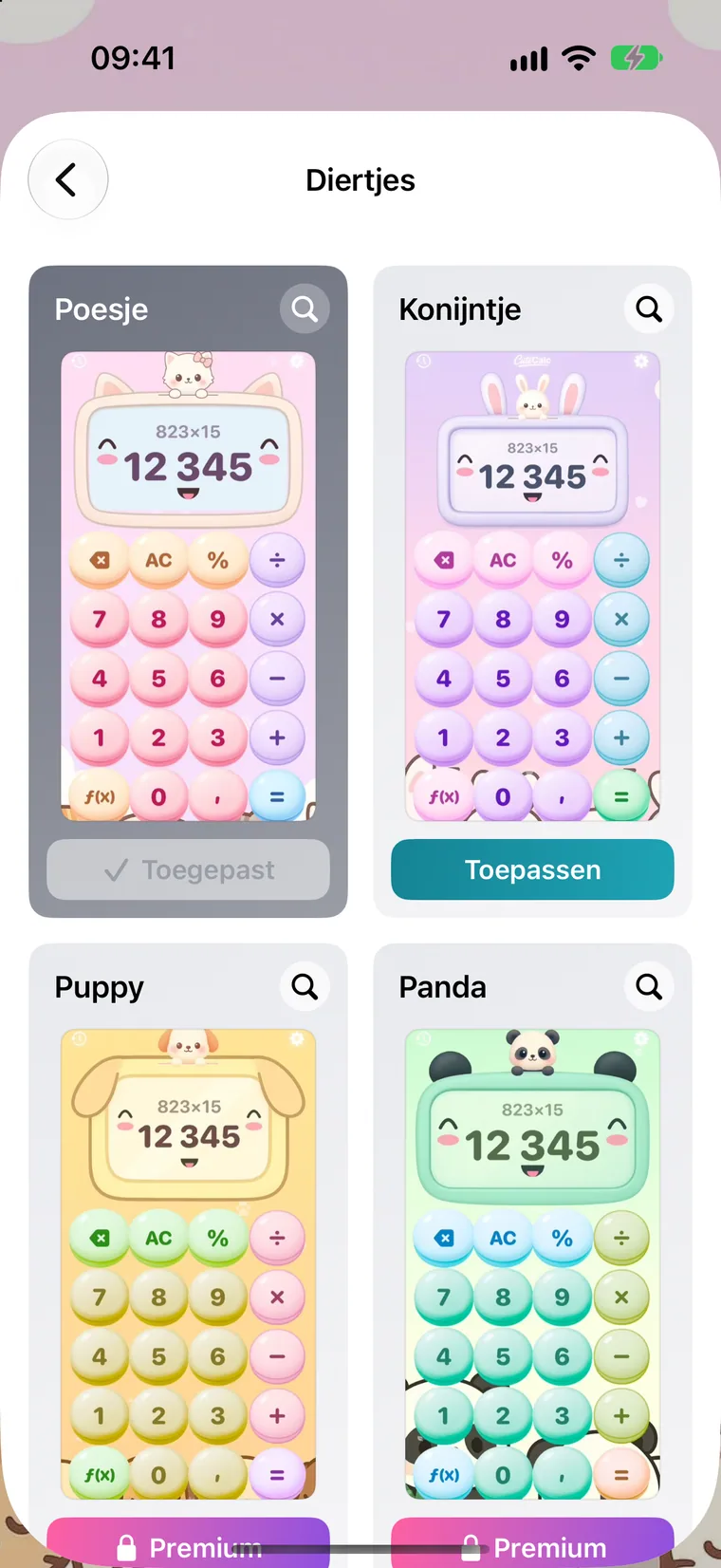
In een collectie staan de thema's als kaarten, twee per rij. Tik op Toepassen en de rekenmachine trekt meteen andere kleren aan en Instellingen sluit; bij het huidige thema staat Toegepast.
Met de voorbeeldknop zie je een thema op volledige grootte. Premium-thema's hebben een slotje en als je erop tikt, opent het Premium-scherm.

Modus
Een lijst met alle 21 modi: zeventien rekenmachines en vier converters. Tik op een modus om ernaar over te schakelen, waarna Instellingen sluit.
De standaard en wetenschappelijke rekenmachine zijn gratis; de rest heeft een slotje en hoort bij Premium. Calcie onthoudt de modus die je koos en opent er meteen in.

Taal
Calcie spreekt veertig talen. De taal van je iPhone staat bovenaan: kies die en Calcie volgt de systeemtaal, ook als je die later verandert. De rest is op populariteit gesorteerd, elk met een vlag, en bovenaan zit een zoekveld.
De taal verandert direct, zonder opnieuw te starten. De opmaak van getallen (komma's, spaties en punten) past zich aan de gekozen taal aan.
Geluid, animatie en weergave
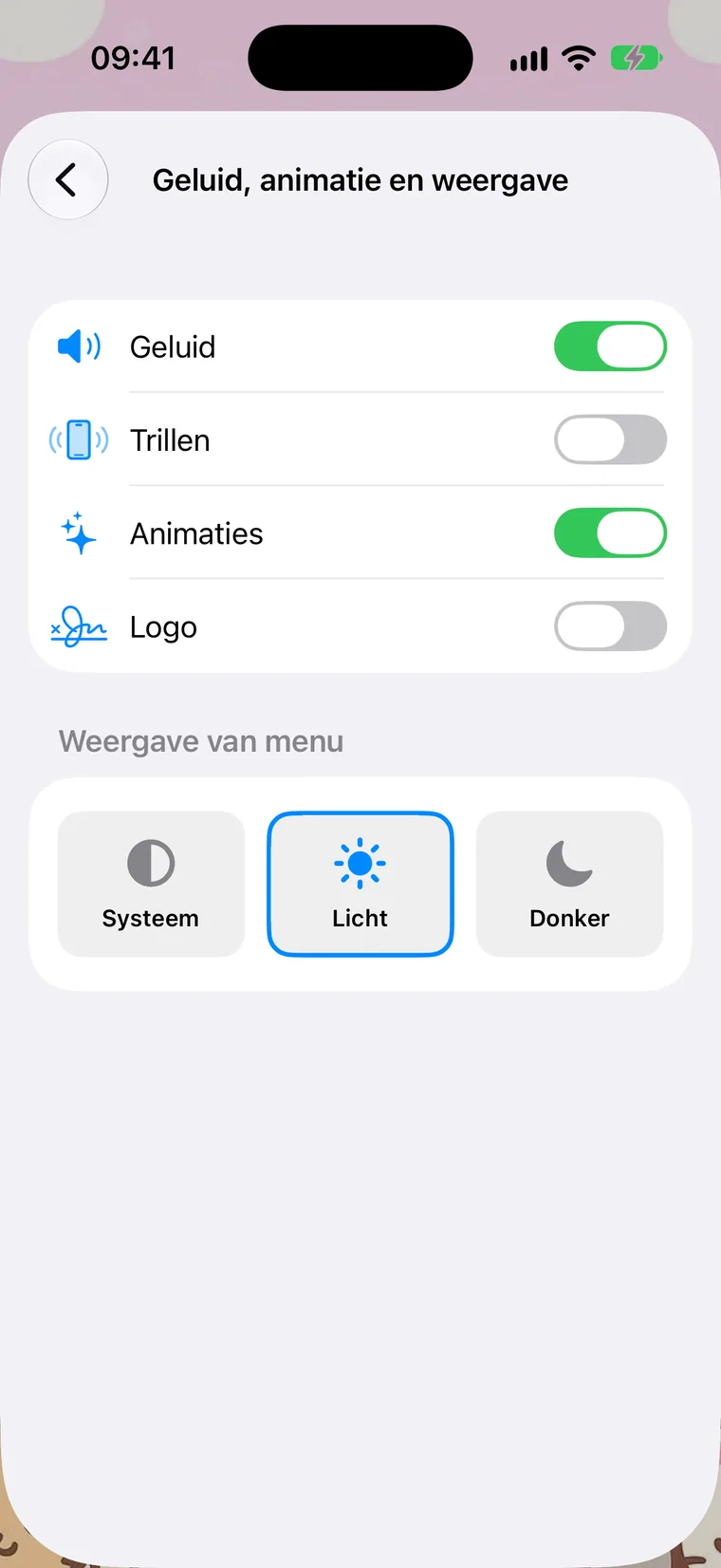
Hier staan vier schakelaars. Geluid zet het tikgeluid aan, en elk thema heeft zijn eigen geluid. Trillen voegt een lichte trilling toe aan elke tik; standaard staat dit uit. Animaties bepaalt de levende achtergrond, de deeltjes en de effecten bij het tikken. Logo toont het woordmerk van Calcie boven de rekenmachine.
Daaronder staat Weergave van menu: Systeem, Licht of Donker. Dat verandert de kleuren van Instellingen, de galerij en de geschiedenis, terwijl de rekenmachine zelf de kleuren van zijn thema houdt.

App-icoon
Achttien icoontjes in drie stijlen: 3D, Flat en Glas. Het standaardicoon, Zonnig, is gratis en de rest hoort bij Premium.
Het icoon dat je kiest, verschijnt meteen op je Beginscherm. iOS laat een systeemmelding over de wijziging van het icoon zien; zo hoort het.

Widget
Je kunt Calcie op je Toegangsscherm zetten. De widget heeft 24 symbolen: vier gratis, de rest bij Premium.
Om hem toe te voegen houd je het Toegangsscherm ingedrukt, tik je op Pas aan → Toegangsscherm en voeg je Calcie toe. Als je op de widget tikt, opent de rekenmachine meteen.
Premium
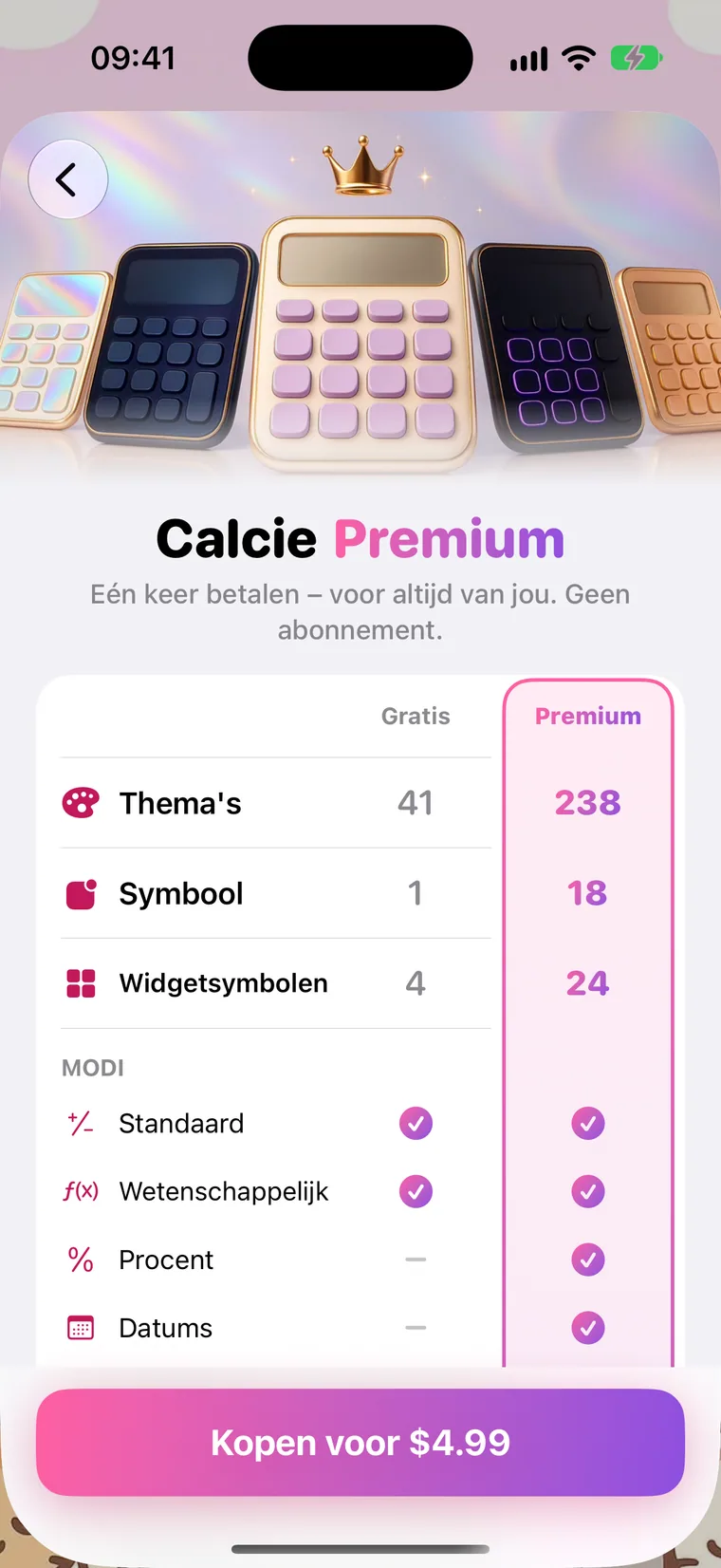
Het Premium-scherm laat zien wat gratis is en wat de aankoop ontgrendelt: alle thema's, alle modi, app-icoontjes en widgetsymbolen. Het is een eenmalige aankoop, geen abonnement.
De aankoop is gekoppeld aan je Apple ID. Tik op een nieuwe iPhone of iPad op dit scherm op Premium herstellen en je aankoop komt gratis terug.
Geschiedenis
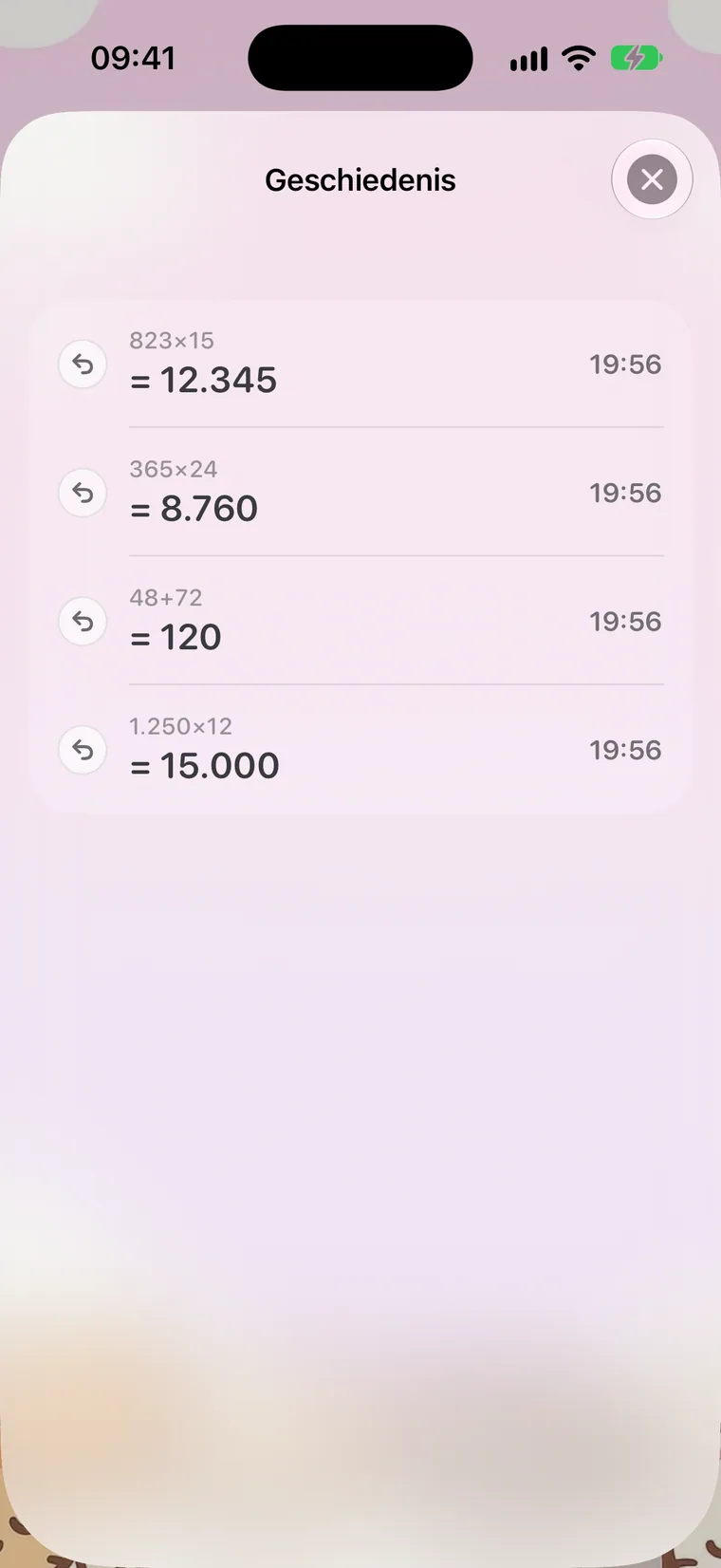
De geschiedenis open je met het klokje linksboven op de rekenmachine. Daarin staan je laatste vijftig berekeningen: de som, het antwoord en het tijdstip.
Tik op een regel en de som komt terug op het scherm, zodat je verder kunt rekenen. De geschiedenis wordt alleen op je apparaat bewaard en is beschikbaar in de standaard en wetenschappelijke modus.