

 English
 简体中文
简体中文 Español
 हिन्दी
 العربية
 Português (Brasil)
 Français
 Русский
 日本語
日本語 Deutsch
 Bahasa Indonesia
 한국어
한국어 Türkçe
 Italiano
 Tiếng Việt
 ไทย
ไทย বাংলা
বাংলা اردو
اردو فارسی
فارسی Polski
 Українська
 Nederlands
 Bahasa Melayu
 Filipino
 繁體中文
繁體中文 Română
 Ελληνικά
 Čeština
 Magyar
 Svenska
 עברית
עברית Қазақша
 Oʻzbekcha
 Azərbaycanca
 Kiswahili
 Dansk
Dansk Suomi
Suomi设置
Calcie 里所有可以调整的东西,都在这一页。设置从计算器右上角的齿轮打开,历史从左上角的时钟图标打开。
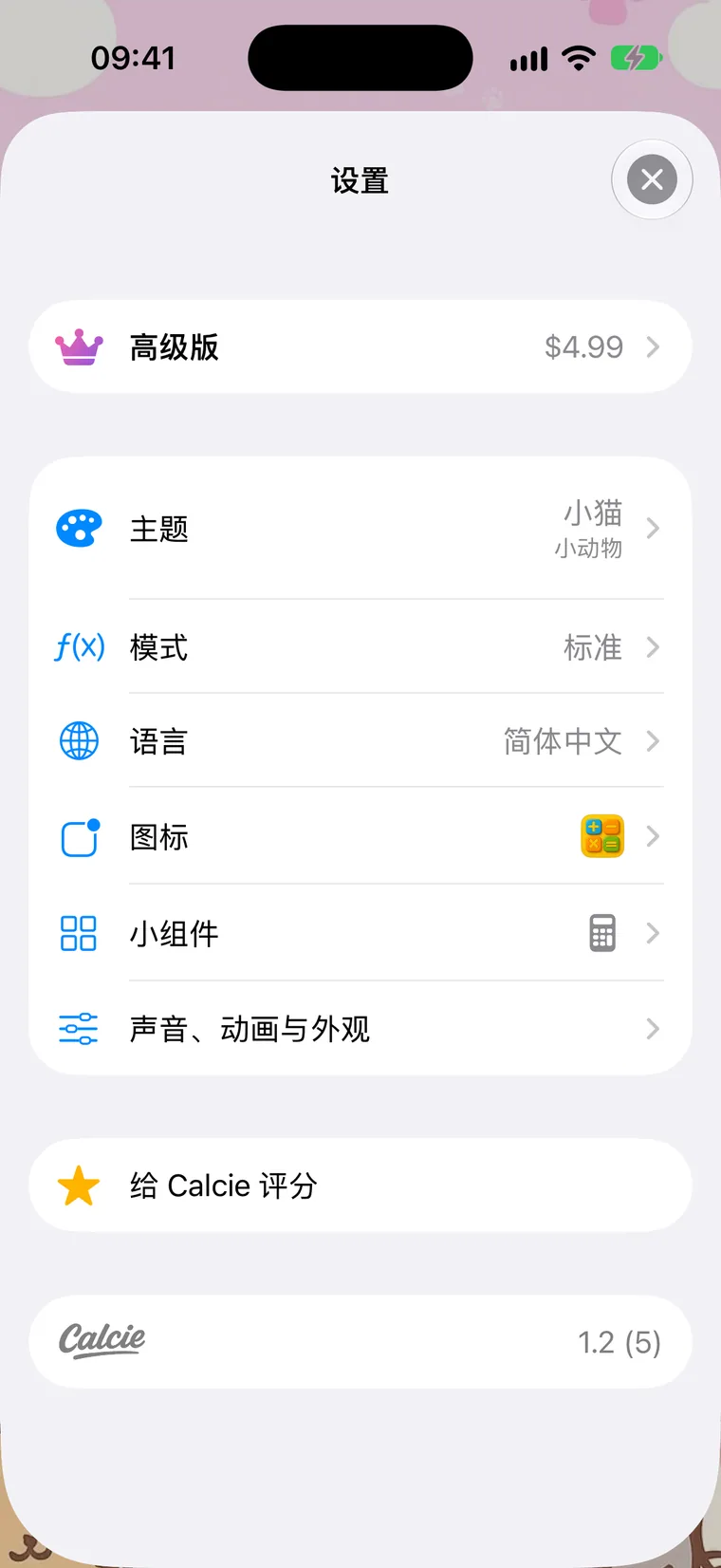
设置界面
最上面是高级版:如果你已经购买,旁边会有一个绿色对勾;如果没有,会显示来自 App Store 的价格。下面依次是主题、模式、语言、图标、小组件,以及“声音、动画与外观”界面。
最底部是“给 Calcie 评分”按钮和版本号。给支持团队写信时,别忘了带上版本号。
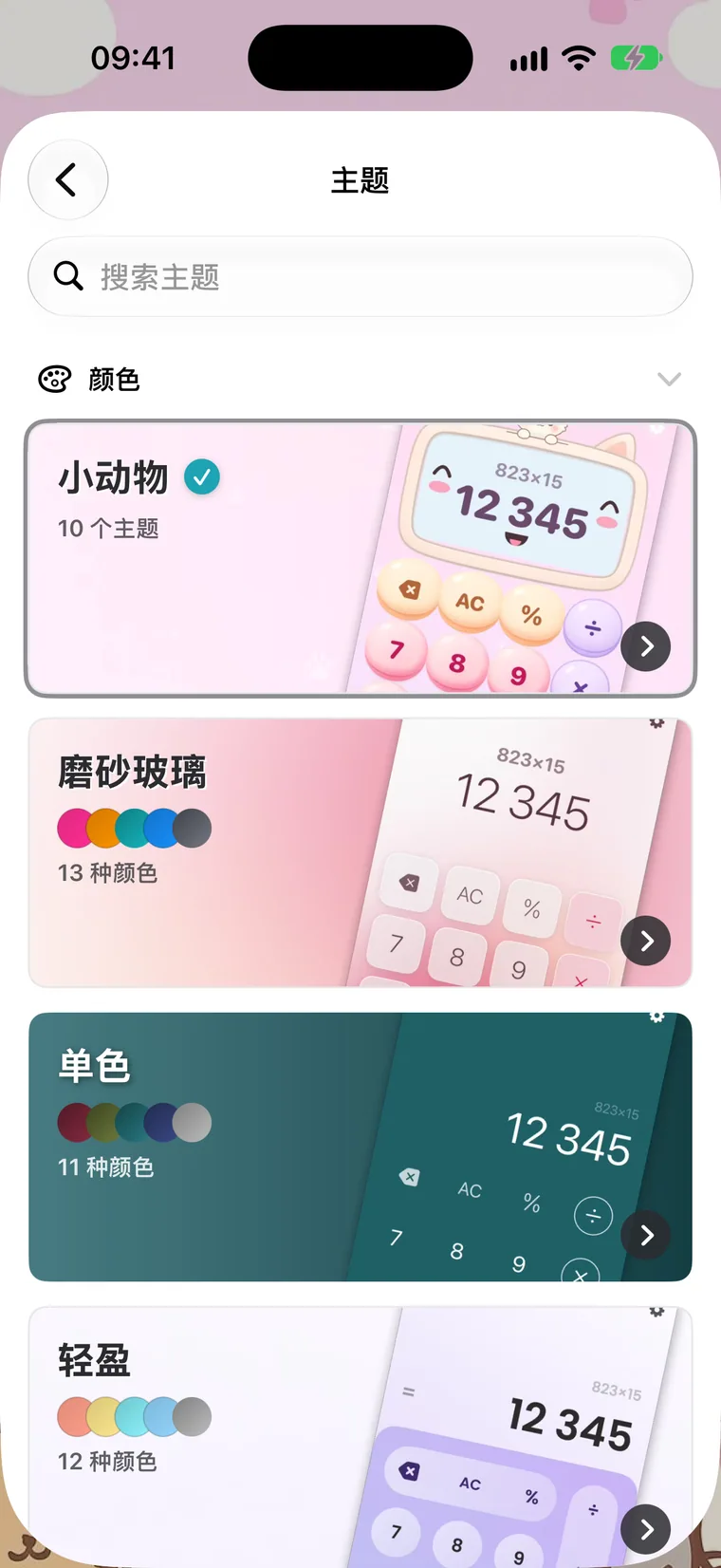
主题
主题库是第一项。里面有二十个带封面图的系列,每个系列都有五个颜色圆点,并注明包含多少种颜色或主题。当前所在的系列会被标出。
最上面是搜索:可以用四十种语言中任意一种的名称查找主题,或者用“小猫”“霓虹”“粉色”这样的词。搜索栏下面是一个有十个选项的颜色筛选。
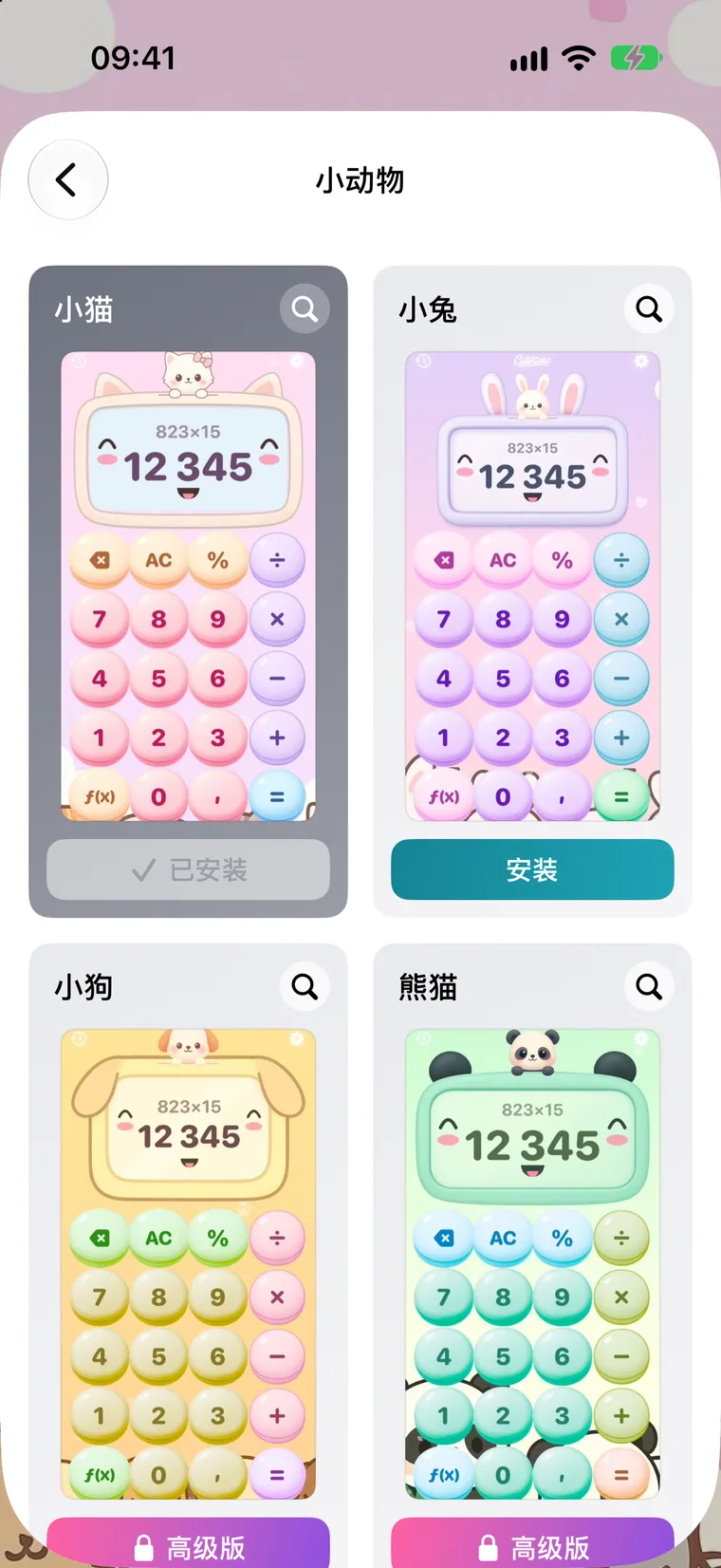
系列
进入一个系列后,主题以卡片的形式显示,每行两张。点按“安装”,计算器会立刻换装,设置也随之关闭;当前的主题会显示“已安装”。
预览按钮可以查看主题的完整大小。高级版的主题带有锁,点按它会打开高级版界面。
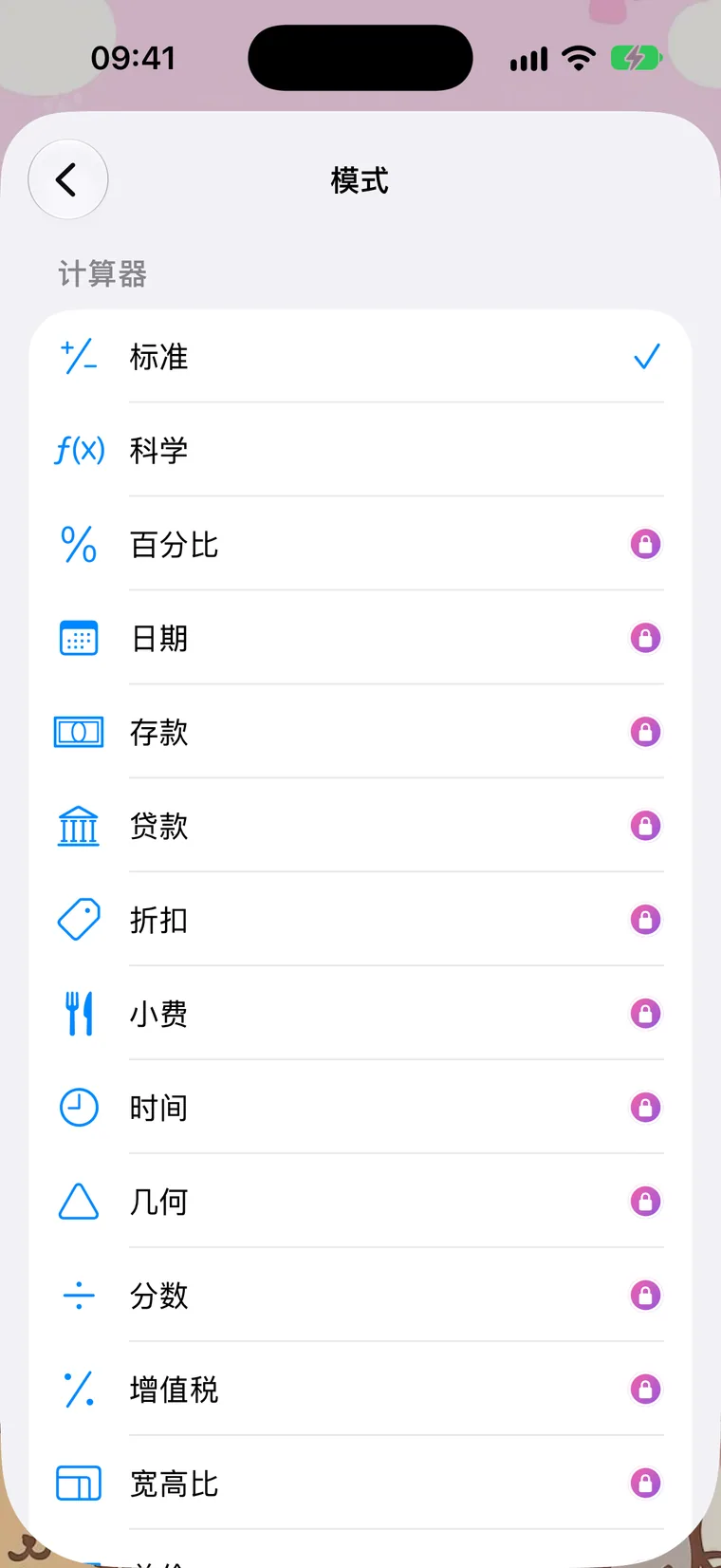
模式
列出全部 21 种模式:十七个计算器和四个换算器。点按某个模式即可切换过去,设置也随之关闭。
标准和科学计算器是免费的;其余的带有锁,包含在高级版里。Calcie 会记住你选的模式,下次直接在这个模式中打开。
语言
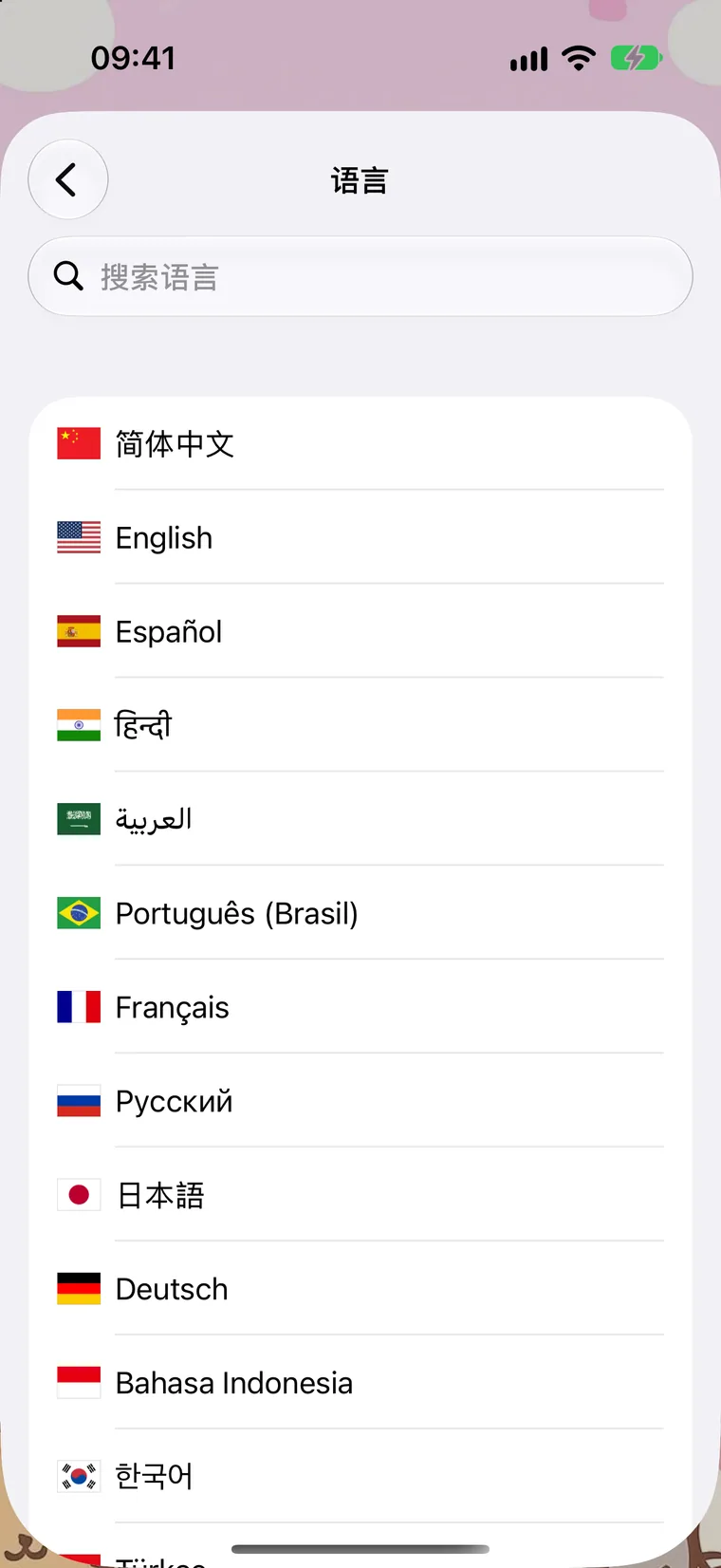
Calcie 支持四十种语言。排在最前面的是你 iPhone 的语言:选它,Calcie 就会跟随系统语言,即使你以后更改了系统语言也一样。其余的按受欢迎程度排序,每种都带一面旗帜,顶部还有搜索。
语言会立即切换,无需重启。数字的格式(逗号、空格和句点)会随你选择的语言调整。
声音、动画与外观
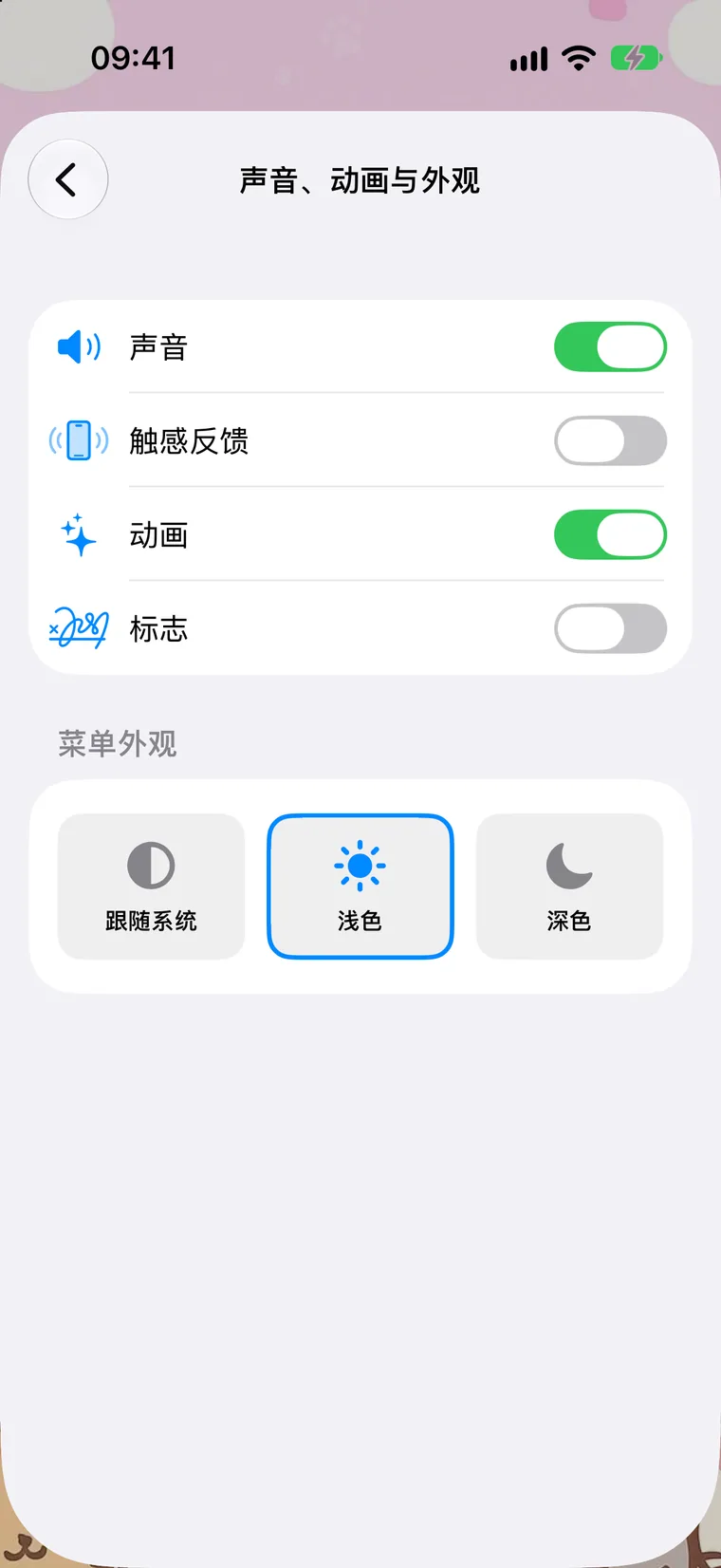
这里有四个开关。“声音”打开点按的声音,每款主题都有自己的声音。“触感反馈”会让每次点按带上轻轻的震动,默认是关闭的。“动画”控制动态背景、粒子和点按效果。“标志”会在计算器上方显示 Calcie 的字标。
再往下是“菜单外观”:跟随系统、浅色或深色。它会改变设置、主题库和历史的颜色,而计算器本身保持其主题的颜色。
应用图标
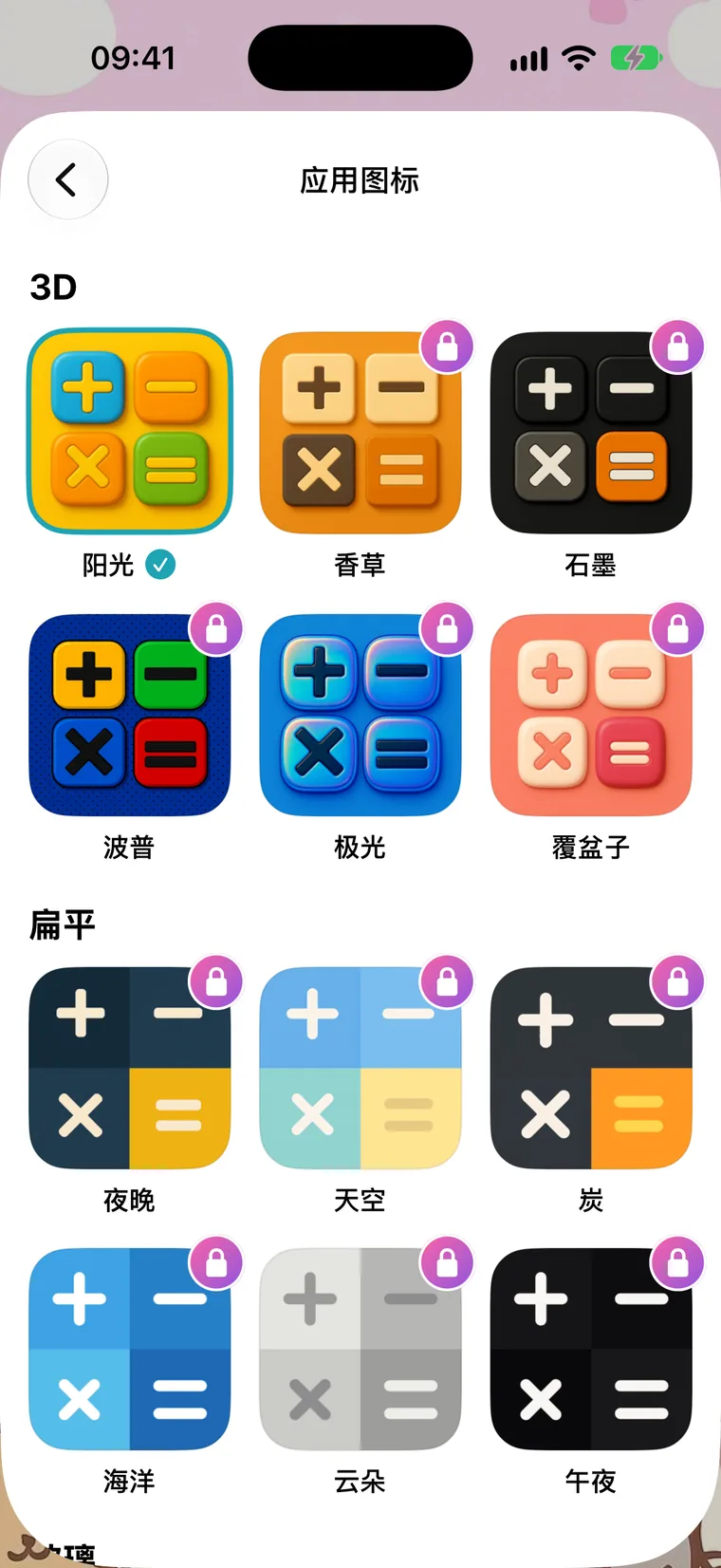
十八个图标,分为三种风格:3D、扁平和玻璃。默认图标“阳光”是免费的,其余的包含在高级版里。
你选的图标会立刻显示在主屏幕上。iOS 会弹出一条关于更换图标的系统提示,这是正常的。
小组件
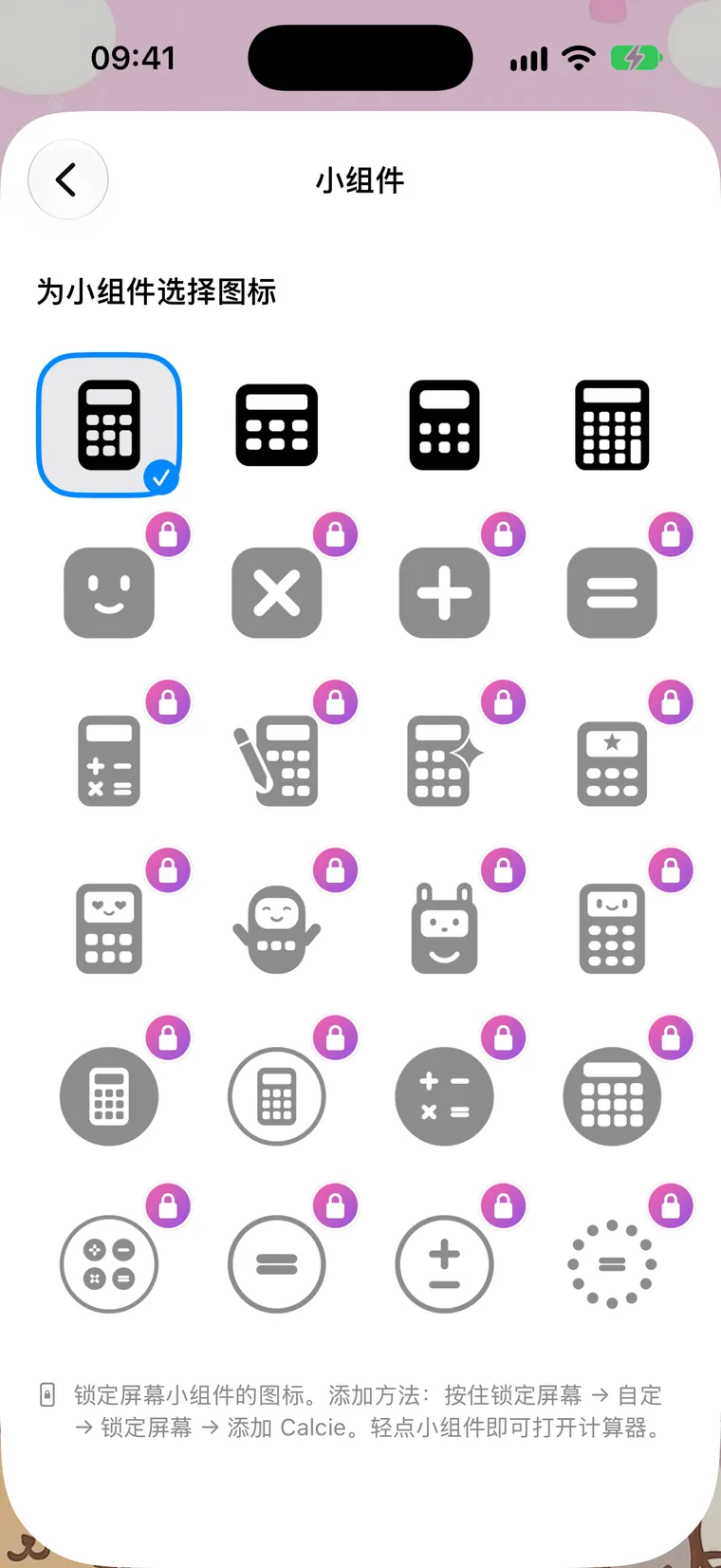
你可以把 Calcie 放到锁定屏幕上。小组件有 24 个图标:四个免费,其余包含在高级版里。
添加方法:按住锁定屏幕,点按“自定”→“锁定屏幕”,然后添加 Calcie。点按小组件即可立刻打开计算器。
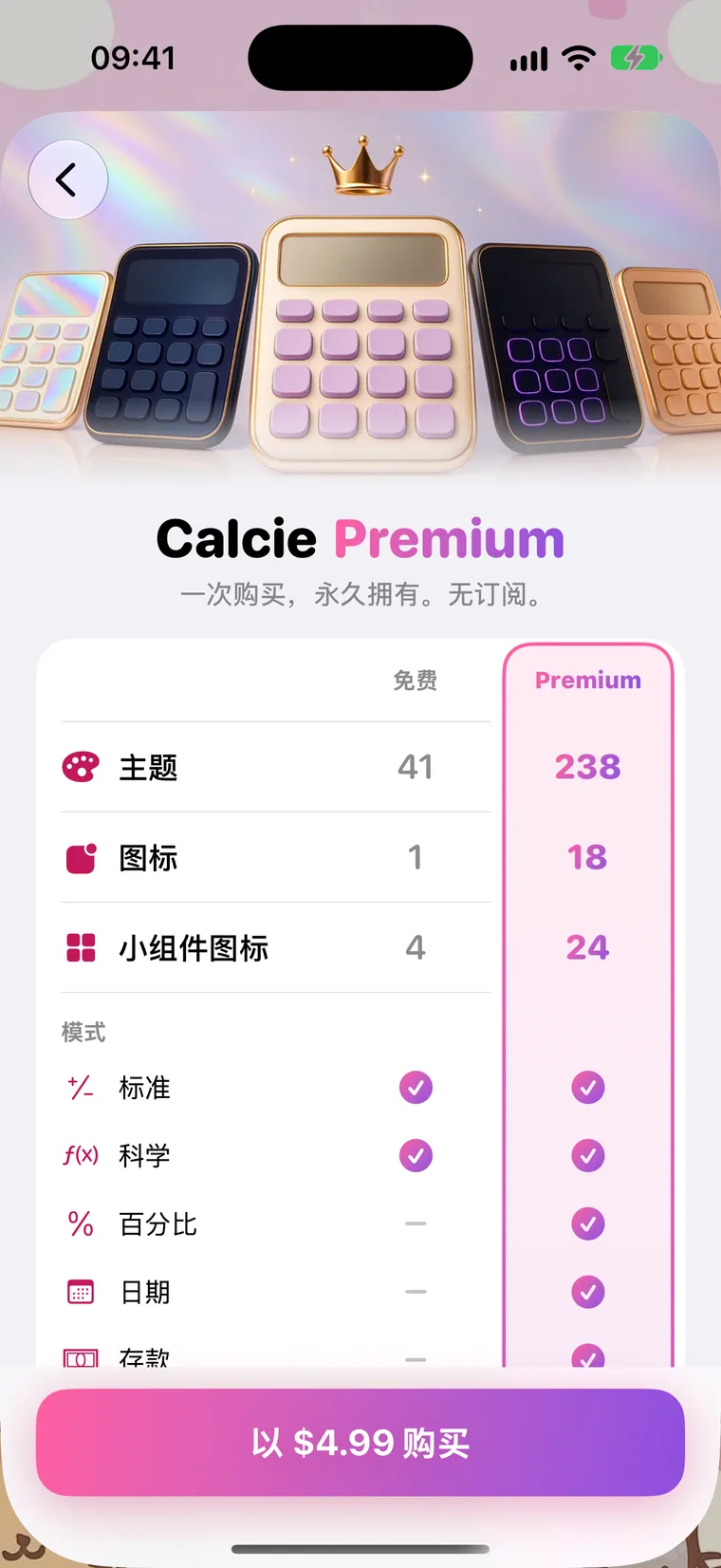
高级版
高级版界面会显示哪些是免费的、购买后能解锁什么:全部主题、全部模式、应用图标和小组件图标。它是一次性购买,不是订阅。
购买与你的 Apple ID 绑定。在新的 iPhone 或 iPad 上,点按这个界面上的“恢复高级版”,你的购买就会免费恢复。
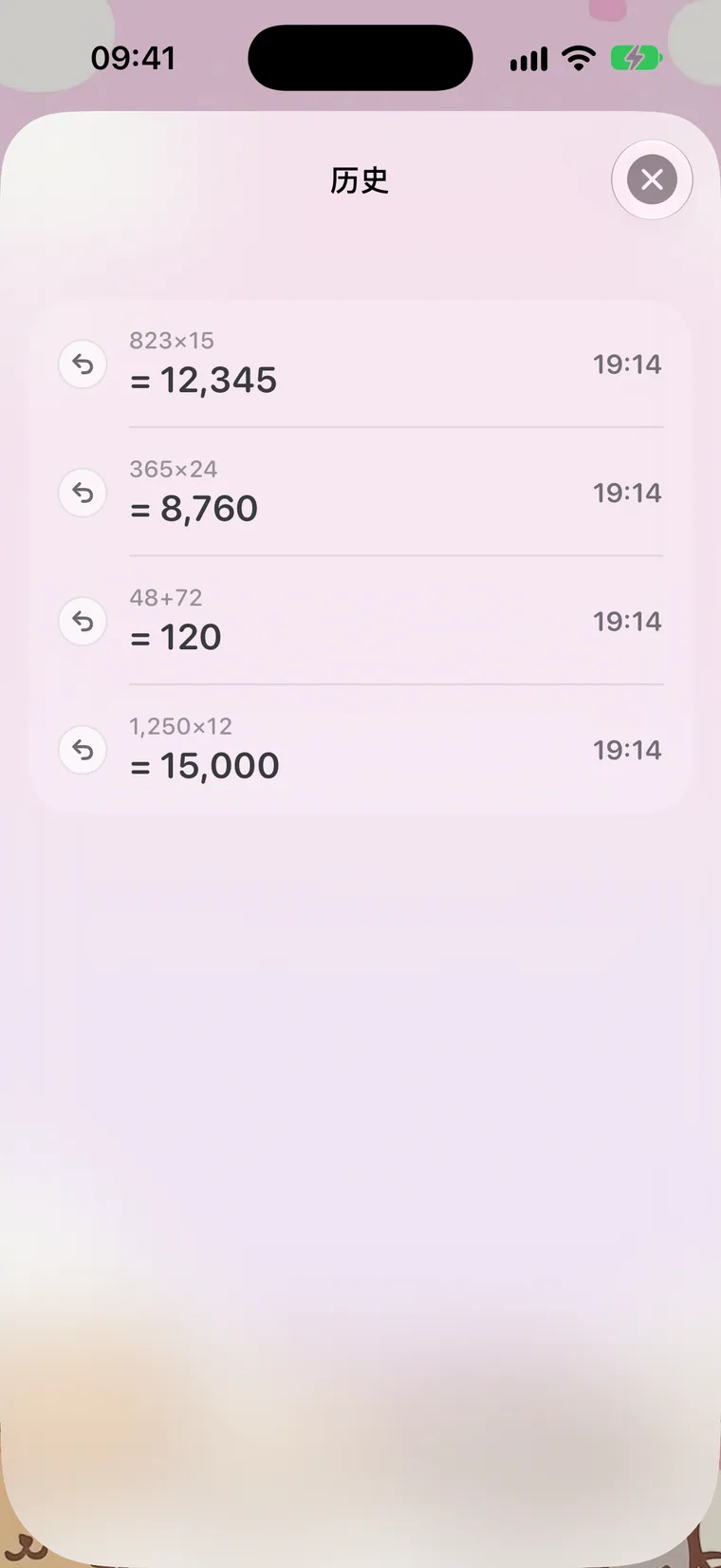
历史
历史从计算器左上角的时钟图标打开。里面保存着你最近五十次计算:算式、答案和时间。
点按一条记录,算式就会回到屏幕上,你可以接着往下算。历史只保存在你的设备上,在标准和科学模式中可用。