

 English
 简体中文
简体中文 Español
 हिन्दी
 العربية
 Português (Brasil)
 Français
 Русский
 日本語
日本語 Deutsch
 Bahasa Indonesia
 한국어
한국어 Türkçe
 Italiano
 Tiếng Việt
 ไทย
ไทย বাংলা
বাংলা اردو
اردو فارسی
فارسی Polski
 Українська
 Nederlands
 Bahasa Melayu
 Filipino
 繁體中文
繁體中文 Română
 Ελληνικά
 Čeština
 Magyar
 Svenska
 עברית
עברית Қазақша
 Oʻzbekcha
 Azərbaycanca
 Kiswahili
 Dansk
Dansk Suomi
SuomiRéglages
Tout ce que vous pouvez régler dans Calcie, sur une seule page. Les réglages s’ouvrent avec l’engrenage en haut à droite de la calculatrice, et l’historique avec l’icône d’horloge en haut à gauche.

L’écran Réglages
En haut se trouve Premium : si vous le possédez déjà, une coche verte s’affiche à côté ; sinon, vous verrez le prix de l’App Store. En dessous viennent Thèmes, Mode, Langue, Icône, Widget et l’écran « Son, animation et apparence ».
Tout en bas, il y a le bouton pour noter Calcie et le numéro de version. Gardez la version sous la main au cas où vous écririez à l’assistance.
Thèmes
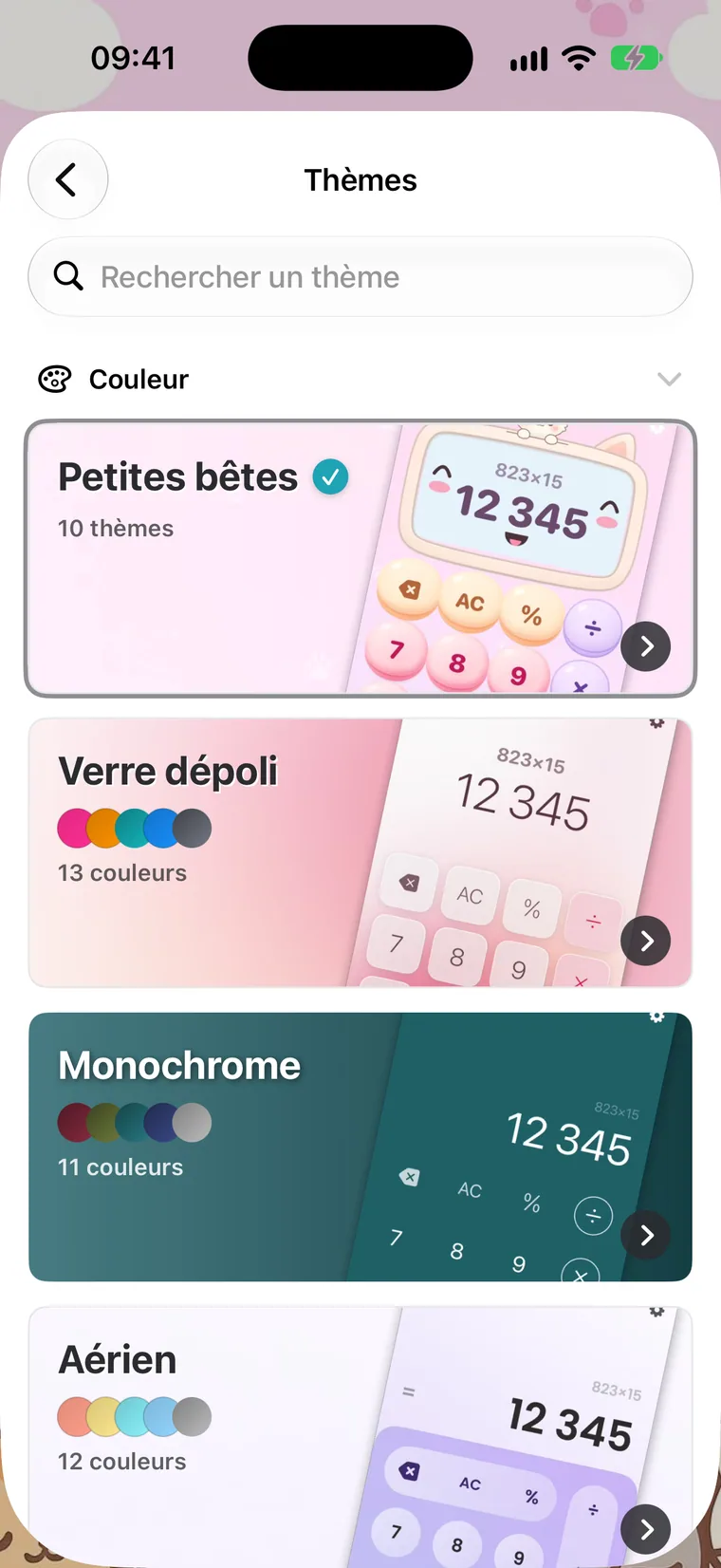
La galerie de thèmes est la première entrée. Elle compte vingt collections avec leur visuel, chacune avec cinq pastilles de couleur et une mention du nombre de couleurs ou de thèmes qu’elle contient. La collection en cours est signalée.
En haut se trouve la recherche : cherchez un thème par son nom dans l’une des quarante langues, ou avec des mots comme « kitty », « néon » ou « rose ». Sous la recherche, un filtre de couleur propose dix options.
Collection
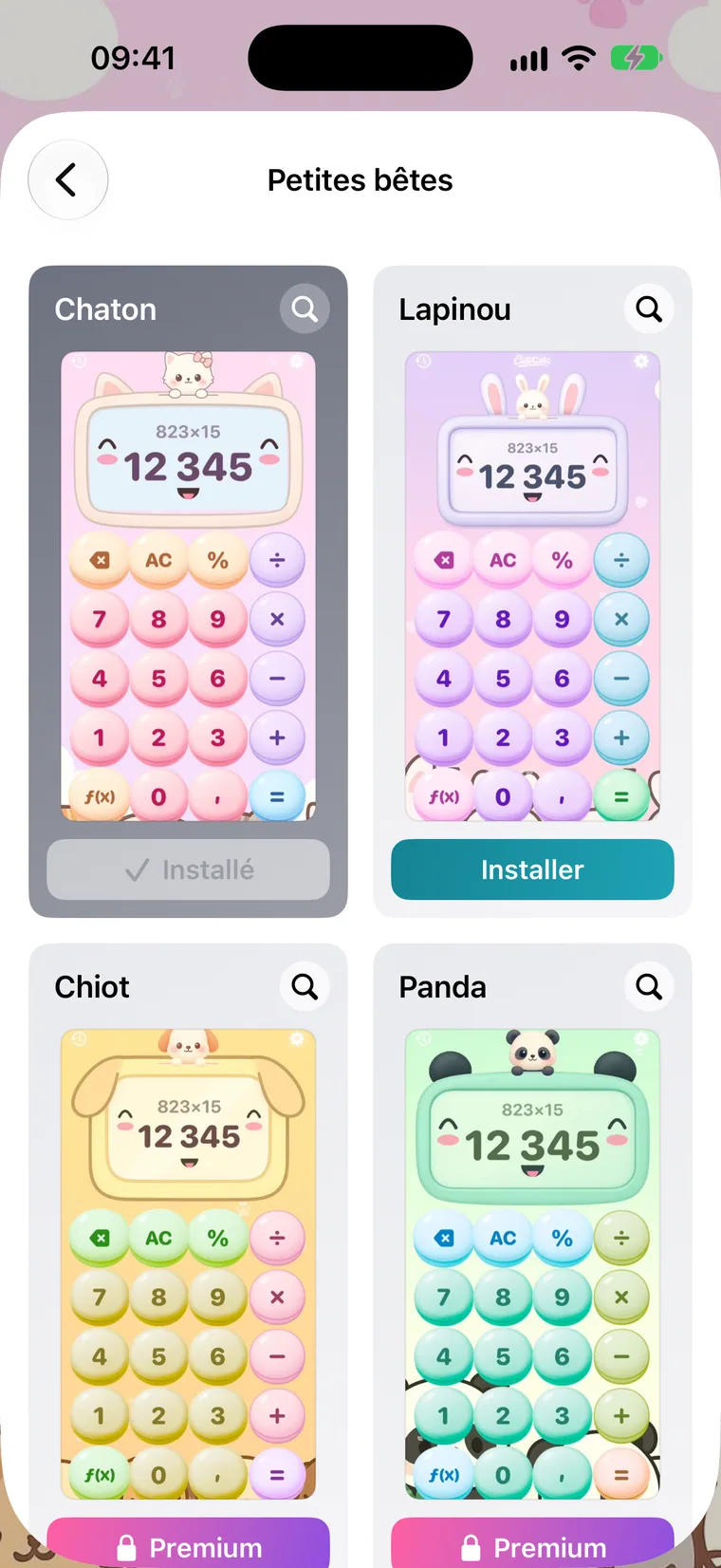
Dans une collection, les thèmes apparaissent sous forme de cartes, deux par ligne. Touchez Installer : la calculatrice change de tenue aussitôt et les réglages se ferment ; le thème en cours porte la mention Installé.
Le bouton d’aperçu montre un thème en grand. Les thèmes Premium ont un cadenas, et en toucher un ouvre l’écran Premium.

Mode
La liste des 21 modes : dix-sept calculatrices et quatre convertisseurs. Touchez un mode pour y passer, et les réglages se ferment.
Les calculatrices standard et scientifique sont gratuites ; les autres ont un cadenas et viennent avec Premium. Calcie se souvient du mode choisi et s’ouvre directement dedans.

Langue
Calcie parle quarante langues. La langue de votre iPhone vient en premier : choisissez-la et Calcie suivra la langue du système, même si vous la changez plus tard. Les autres sont classées par popularité, chacune avec un drapeau, et une recherche se trouve en haut.
La langue change instantanément, sans redémarrage. Le format des nombres (virgules, espaces et points) s’adapte à la langue choisie.
Son, animation et apparence
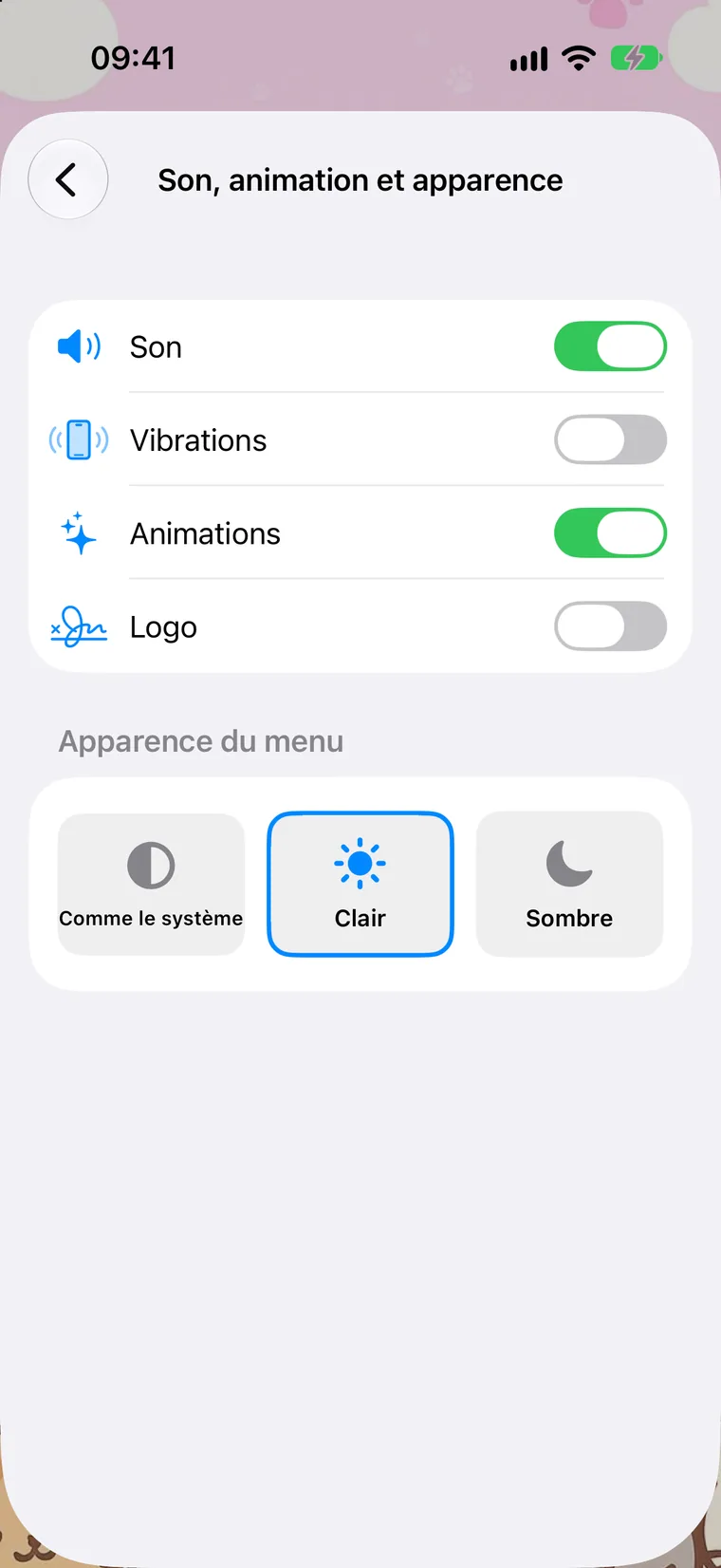
Il y a ici quatre interrupteurs. Son active le son des touches, et chaque thème a le sien. Vibrations ajoute un léger bourdonnement à chaque pression ; c’est désactivé par défaut. Animations commande le fond animé, les particules et les effets des touches. Logo affiche le logotype Calcie au-dessus de la calculatrice.
En dessous se trouve Apparence du menu : Comme le système, Clair ou Sombre. Cela change les couleurs des réglages, de la galerie et de l’historique, tandis que la calculatrice garde les couleurs de son thème.

Icône de l’app
Dix-huit icônes en trois styles : 3D, Plat et Verre. L’icône par défaut, Soleil, est gratuite, et les autres viennent avec Premium.
L’icône que vous choisissez apparaît aussitôt sur votre écran d’accueil. iOS affichera un message système à propos du changement d’icône, ce qui est le fonctionnement normal.

Widget
Vous pouvez placer Calcie sur votre écran verrouillé. Le widget propose 24 icônes : quatre gratuites, les autres dans Premium.
Pour l’ajouter, maintenez le doigt sur l’écran verrouillé, touchez Personnaliser → Écran verrouillé, puis ajoutez Calcie. Toucher le widget ouvre aussitôt la calculatrice.
Premium
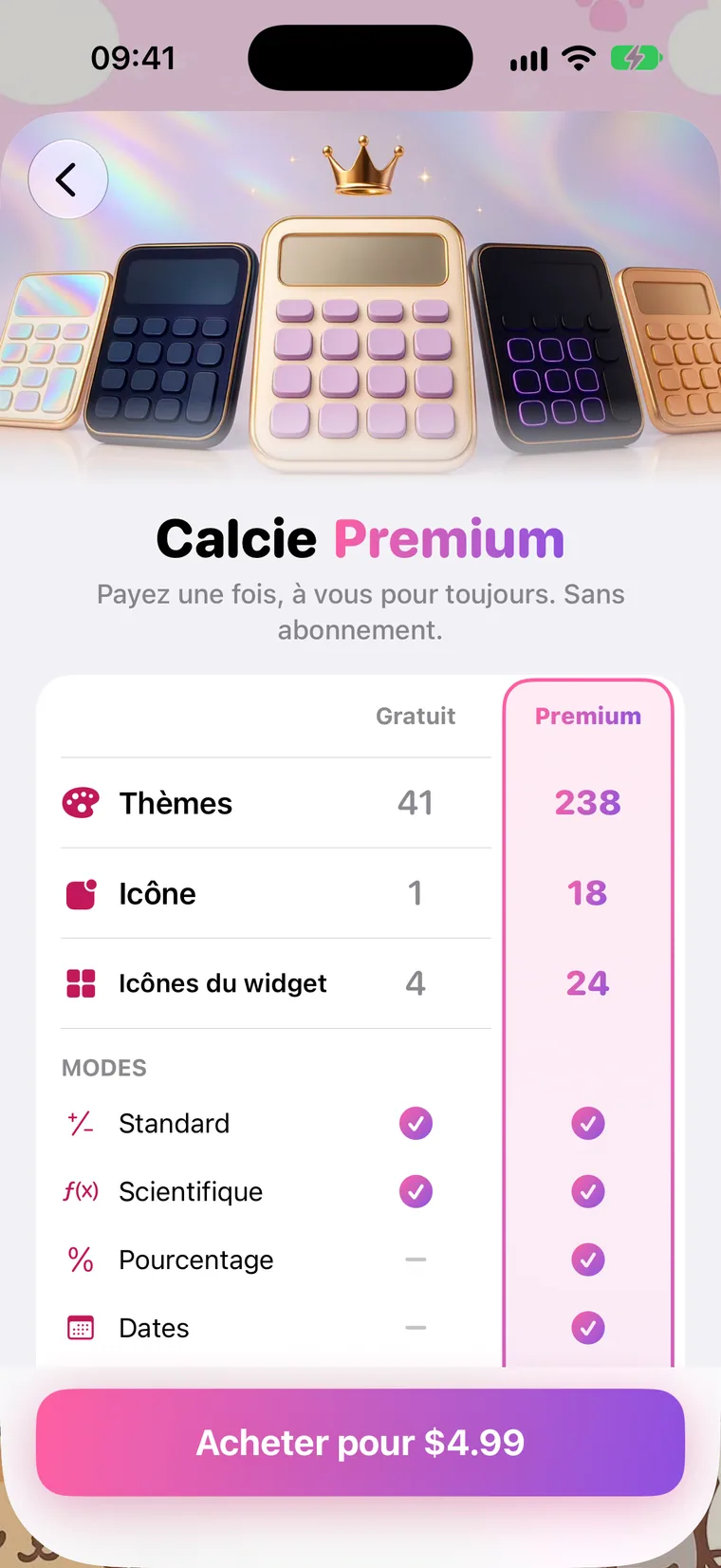
L’écran Premium montre ce qui est gratuit et ce que débloque l’achat : tous les thèmes, tous les modes, les icônes de l’app et celles du widget. C’est un achat unique, pas un abonnement.
L’achat est lié à votre identifiant Apple. Sur un nouvel iPhone ou iPad, touchez Restaurer Premium sur cet écran et votre achat revient sans frais.
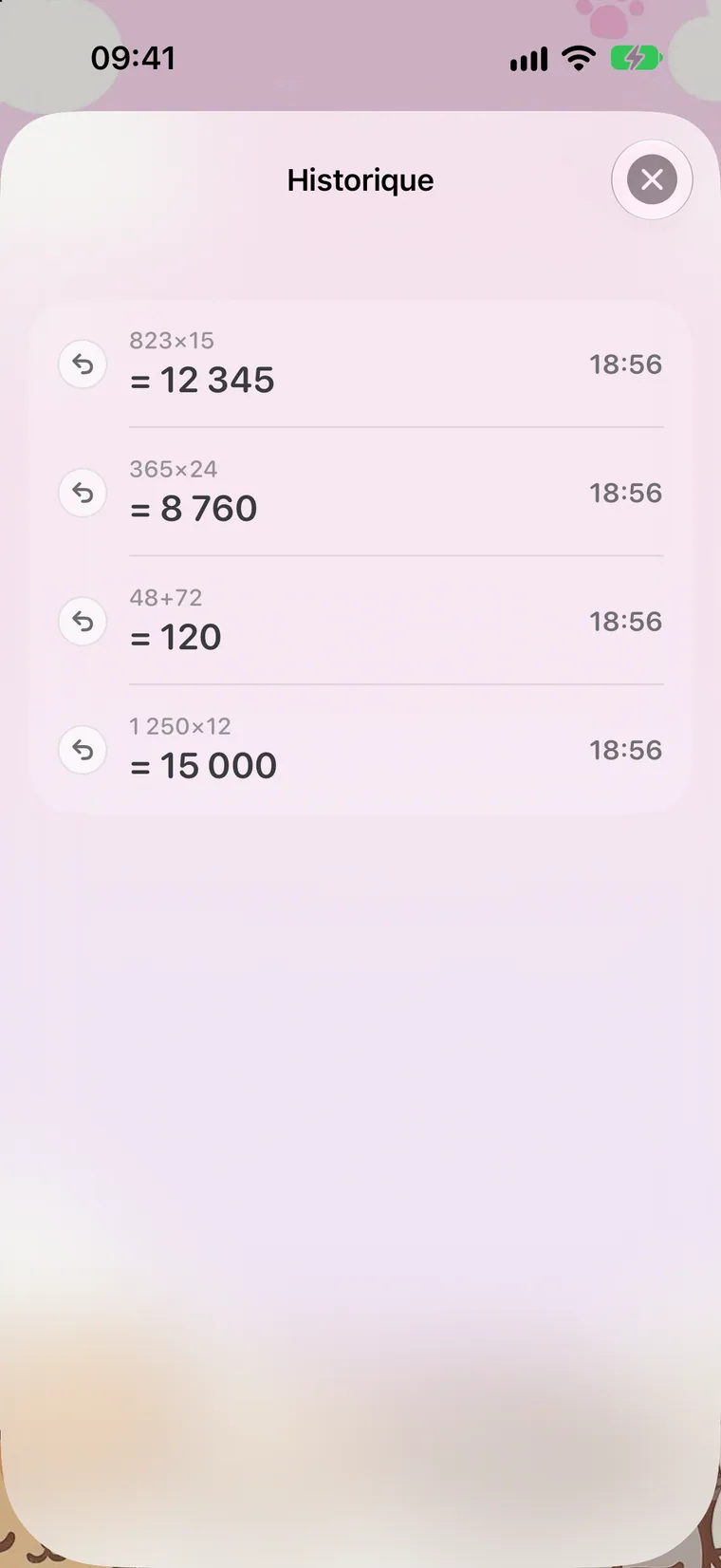
Historique
L’historique s’ouvre avec l’icône d’horloge en haut à gauche de la calculatrice. Il garde vos cinquante derniers calculs : l’expression, la réponse et l’heure.
Touchez une entrée et l’expression revient à l’écran pour que vous continuiez à calculer. L’historique n’est stocké que sur votre appareil et il est disponible dans les modes standard et scientifique.