

 English
 简体中文
简体中文 Español
 हिन्दी
 العربية
 Português (Brasil)
 Français
 Русский
 日本語
日本語 Deutsch
 Bahasa Indonesia
 한국어
한국어 Türkçe
 Italiano
 Tiếng Việt
 ไทย
ไทย বাংলা
বাংলা اردو
اردو فارسی
فارسی Polski
 Українська
 Nederlands
 Bahasa Melayu
 Filipino
 繁體中文
繁體中文 Română
 Ελληνικά
 Čeština
 Magyar
 Svenska
 עברית
עברית Қазақша
 Oʻzbekcha
 Azərbaycanca
 Kiswahili
 Dansk
Dansk Suomi
SuomiEinstellungen
Alles, was du in Calcie einstellen kannst, auf einer Seite. Die Einstellungen öffnest du mit dem Zahnrad oben rechts im Rechner, den Verlauf mit dem Uhr-Symbol oben links.

Der Bildschirm „Einstellungen“
Ganz oben steht Premium: Hast du es schon, siehst du daneben ein grünes Häkchen, sonst den Preis aus dem App Store. Darunter folgen Designs, Modus, Sprache, Symbol, Widget und der Bildschirm „Ton, Animation & Aussehen“.
Ganz unten stehen die Taste „Calcie bewerten“ und die Versionsnummer. Halte die Version bereit, falls du dich an den Support wendest.
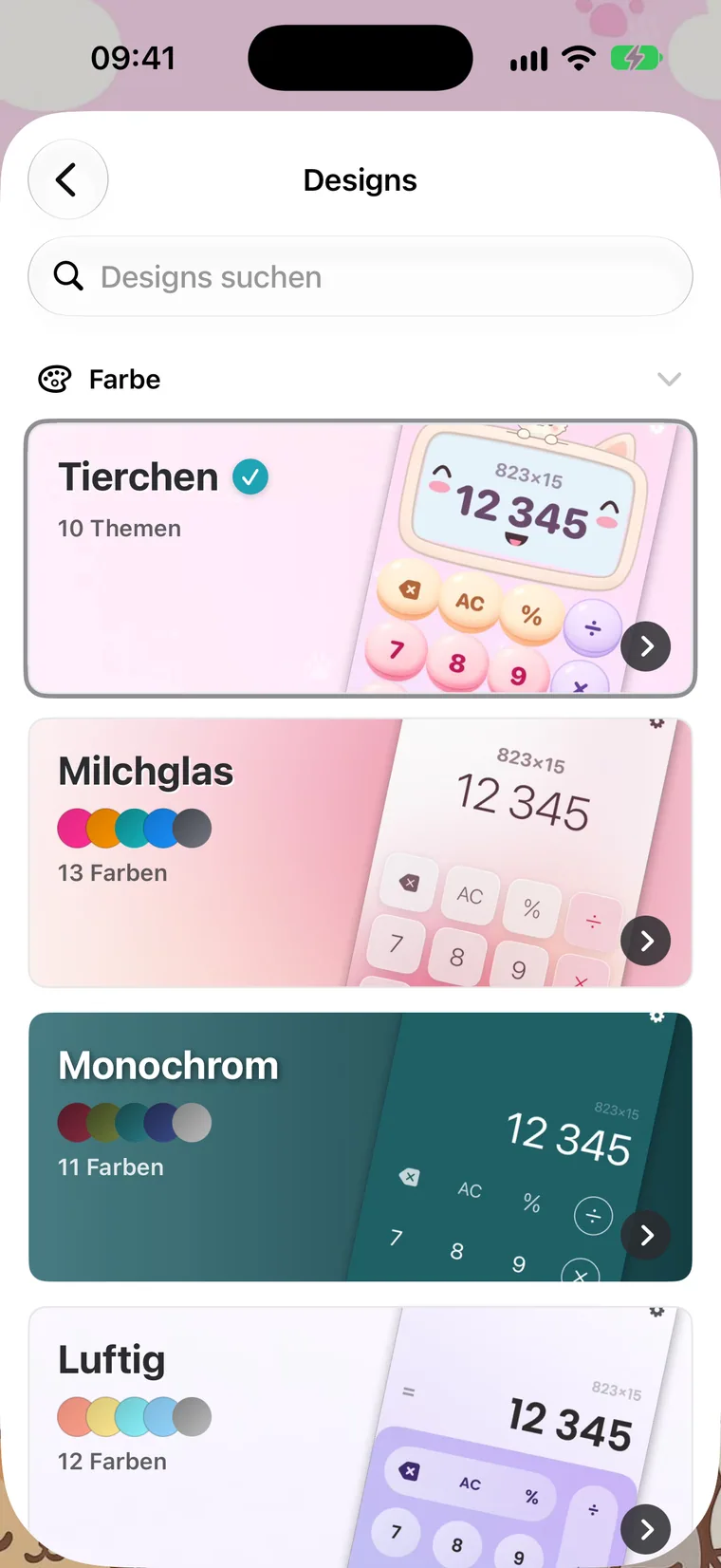
Designs
Die Design-Galerie ist der erste Eintrag. Sie zeigt zwanzig Kollektionen mit Titelbild, jede mit fünf Farbpunkten und einem Hinweis, wie viele Farben oder Designs sie enthält. Die aktuelle Kollektion ist markiert.
Oben befindet sich die Suche: Such ein Design nach dem Namen in einer der vierzig Sprachen oder nach Wörtern wie „Kätzchen“, „Neon“ oder „Rosa“. Unter der Suche gibt es einen Farbfilter mit zehn Optionen.
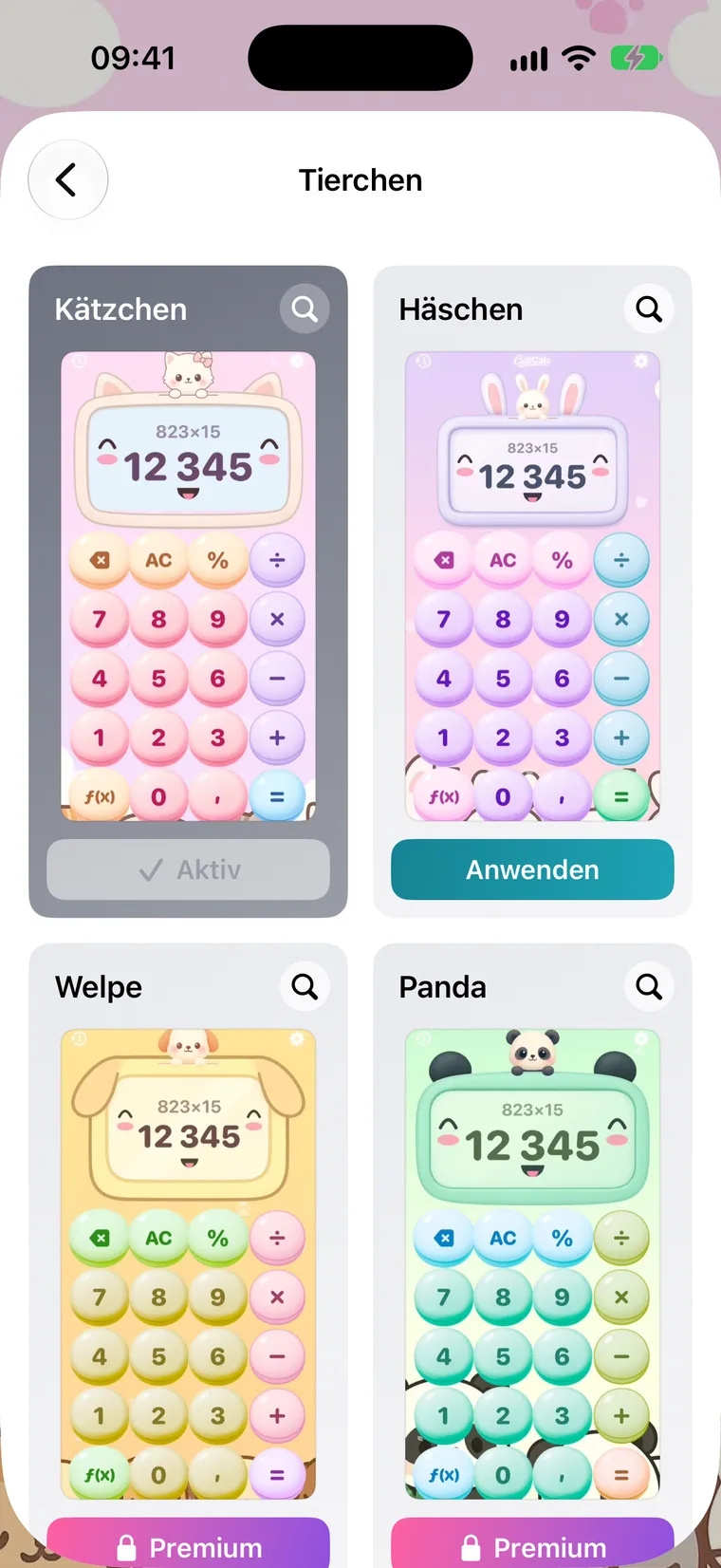
Kollektion
In einer Kollektion erscheinen die Designs als Karten, zwei pro Zeile. Tippst du auf „Anwenden“, zieht der Rechner sofort um, und die Einstellungen schließen sich; beim aktuellen Design steht „Aktiv“.
Die Vorschau-Taste zeigt ein Design in voller Größe. Premium-Designs haben ein Schloss, und ein Tipp darauf öffnet den Premium-Bildschirm.
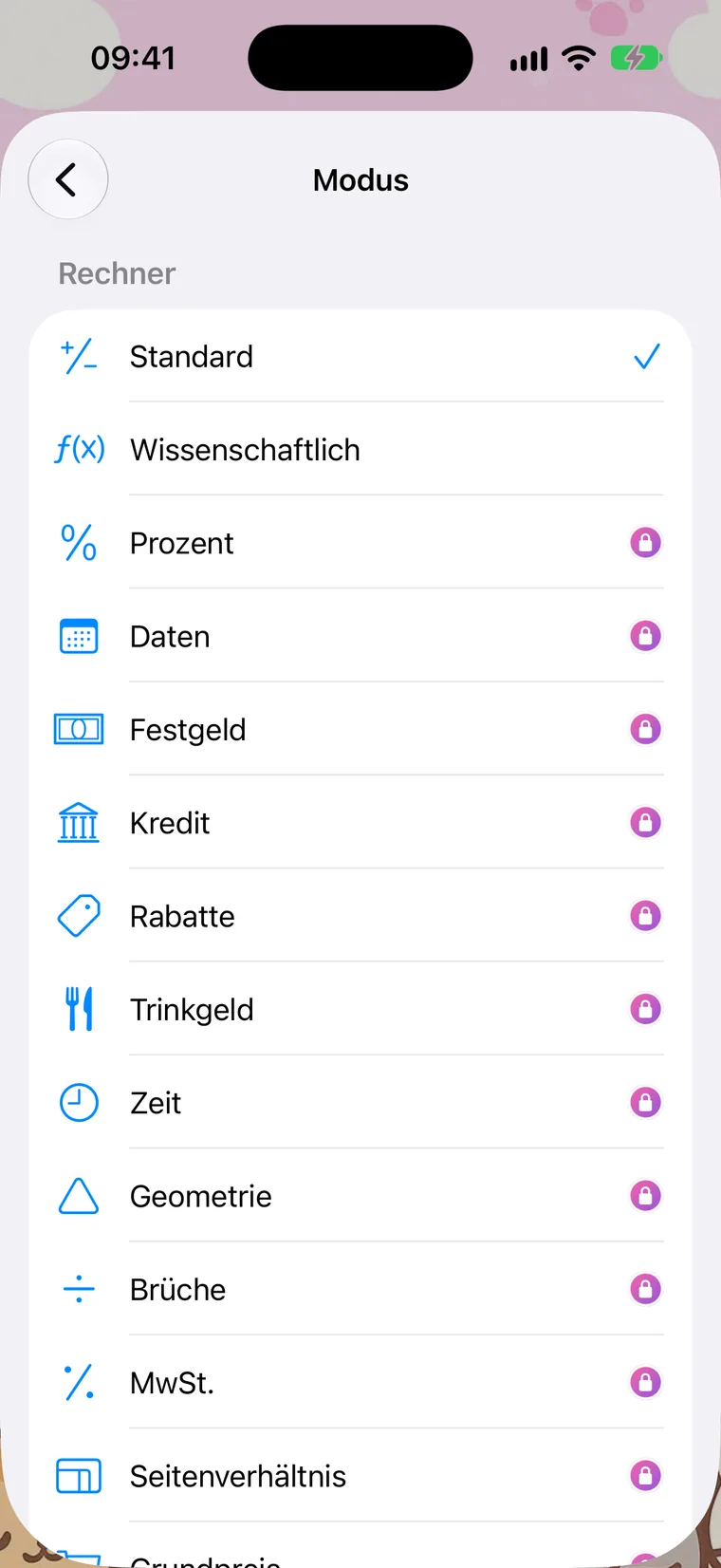
Modus
Eine Liste aller 21 Modi: siebzehn Rechner und vier Umrechner. Tippe auf einen Modus, um zu ihm zu wechseln, und die Einstellungen schließen sich.
Der Standard- und der wissenschaftliche Rechner sind gratis, die übrigen haben ein Schloss und gehören zu Premium. Calcie merkt sich den gewählten Modus und startet direkt darin.
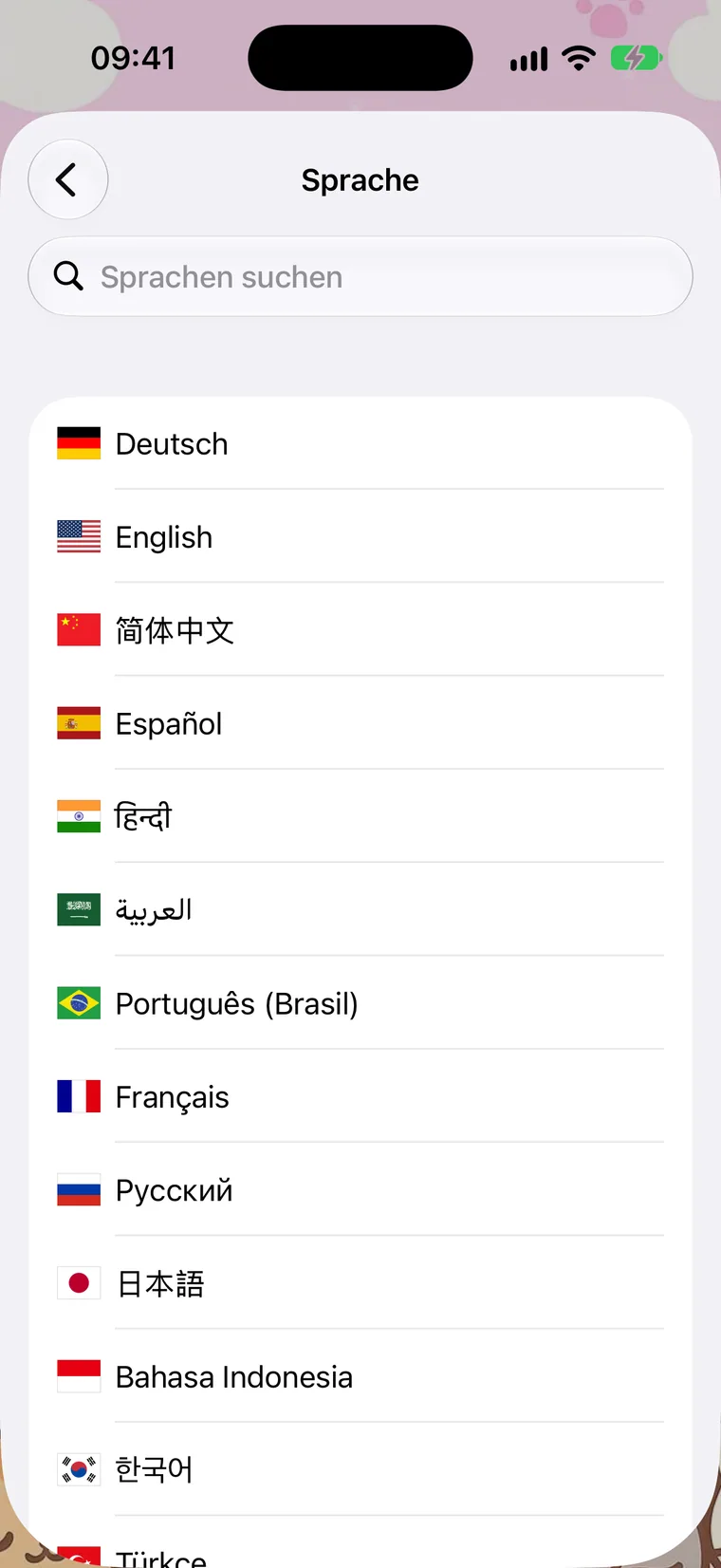
Sprache
Calcie spricht vierzig Sprachen. Ganz oben steht die Sprache deines iPhones: Wähl sie aus, und Calcie folgt der Systemsprache, auch wenn du sie später änderst. Die übrigen sind nach Beliebtheit sortiert, jeweils mit einer Flagge, und oben gibt es eine Suche.
Die Sprache wechselt sofort, ohne Neustart. Auch die Zahlenformatierung (Kommas, Leerzeichen und Punkte) passt sich der gewählten Sprache an.

Ton, Animation & Aussehen
Hier gibt es vier Schalter. „Ton“ schaltet den Tippton ein, und jedes Design hat seinen eigenen. „Vibration“ lässt das Gerät bei jedem Tipp leicht vibrieren; sie ist standardmäßig aus. „Animationen“ steuert den lebendigen Hintergrund, die Partikel und die Effekte beim Tippen. „Logo“ zeigt den Calcie-Schriftzug über dem Rechner.
Darunter steht die „Menü-Darstellung“: Wie System, Hell oder Dunkel. Sie ändert die Farben der Einstellungen, der Galerie und des Verlaufs, während der Rechner selbst die Farben seines Designs behält.

App-Symbol
Achtzehn Symbole in drei Stilen: 3D, Flat und Glas. Das Standardsymbol „Sonnig“ ist gratis, die übrigen gehören zu Premium.
Das gewählte Symbol erscheint sofort auf deinem Home-Bildschirm. iOS zeigt dabei eine Systemmeldung zum Symbolwechsel an – das ist so vorgesehen.

Widget
Du kannst Calcie auf deinen Sperrbildschirm legen. Das Widget hat 24 Symbole: vier gratis, die übrigen in Premium.
Zum Hinzufügen halte den Sperrbildschirm gedrückt, tippe auf Anpassen → Sperrbildschirm und füge Calcie hinzu. Ein Tipp auf das Widget öffnet sofort den Rechner.
Premium
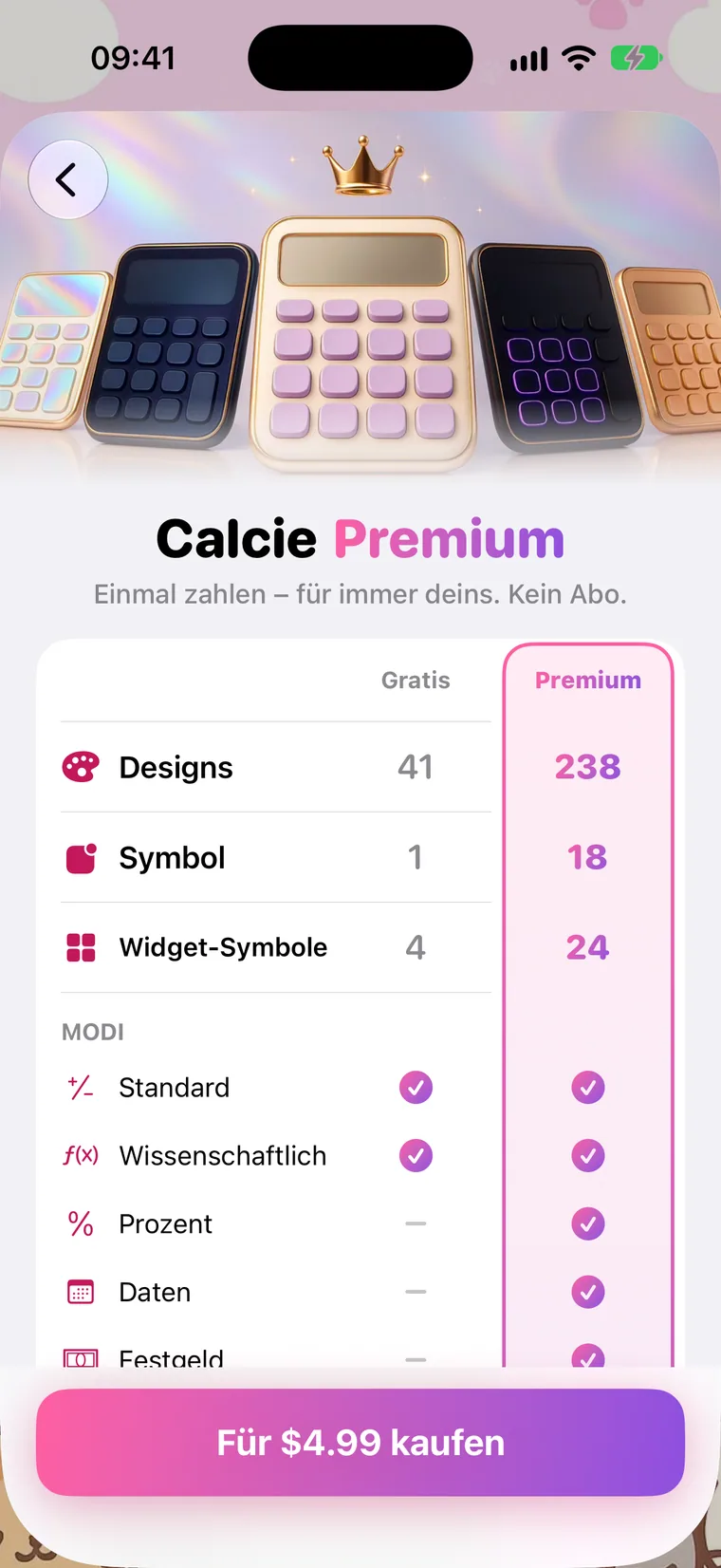
Der Premium-Bildschirm zeigt, was gratis ist und was der Kauf freischaltet: alle Designs, alle Modi, App-Symbole und Widget-Symbole. Das ist ein Einmalkauf, kein Abo.
Der Kauf ist mit deiner Apple-ID verknüpft. Tippe auf einem neuen iPhone oder iPad auf diesem Bildschirm auf „Premium wiederherstellen“, und dein Kauf kommt kostenlos zurück.

Verlauf
Der Verlauf öffnet sich mit dem Uhr-Symbol oben links im Rechner. Er enthält deine letzten fünfzig Berechnungen: den Ausdruck, das Ergebnis und die Uhrzeit.
Tippe auf einen Eintrag, und der Ausdruck kehrt auf das Display zurück, damit du weiterrechnen kannst. Der Verlauf wird nur auf deinem Gerät gespeichert und ist im Standard- und im wissenschaftlichen Modus verfügbar.