

 English
 简体中文
简体中文 Español
 हिन्दी
 العربية
 Português (Brasil)
 Français
 Русский
 日本語
日本語 Deutsch
 Bahasa Indonesia
 한국어
한국어 Türkçe
 Italiano
 Tiếng Việt
 ไทย
ไทย বাংলা
বাংলা اردو
اردو فارسی
فارسی Polski
 Українська
 Nederlands
 Bahasa Melayu
 Filipino
 繁體中文
繁體中文 Română
 Ελληνικά
 Čeština
 Magyar
 Svenska
 עברית
עברית Қазақша
 Oʻzbekcha
 Azərbaycanca
 Kiswahili
 Dansk
Dansk Suomi
Suomi設定
Calcie 裡所有可以調整的東西,都在這一頁。設定從計算機右上角的齒輪開啟,歷史記錄從左上角的時鐘圖示開啟。

設定畫面
最上面是進階版:如果你已經購買,旁邊會有一個綠色勾號;如果沒有,會顯示來自 App Store 的價格。下面依次是主題、模式、語言、圖示、小工具,以及「聲音、動畫與外觀」畫面。
最底部是「為 Calcie 評分」按鈕和版本號。給支援團隊寫信時,別忘了帶上版本號。
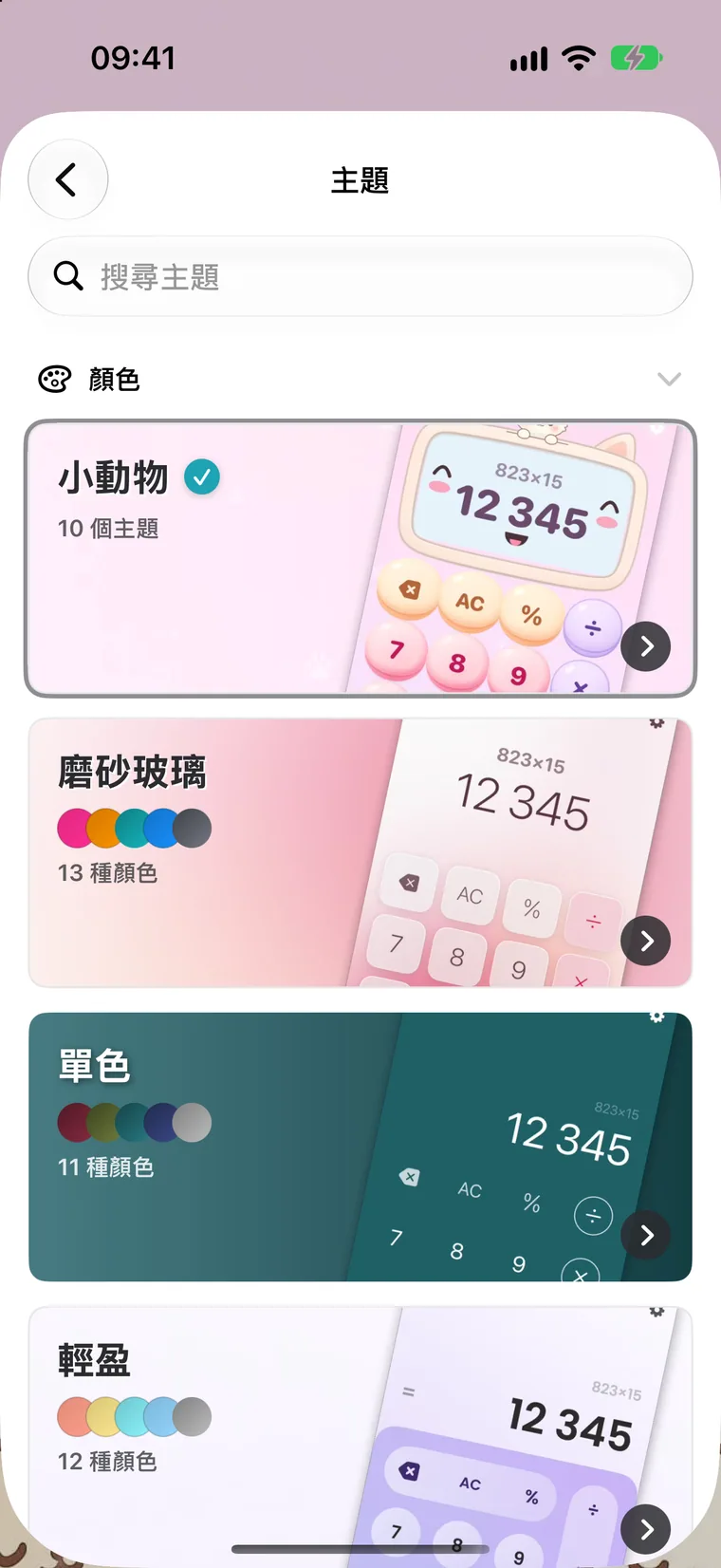
主題
主題庫是第一項。裡面有二十個帶封面圖的系列,每個系列都有五個顏色圓點,並註明包含多少種顏色或主題。目前所在的系列會被標出。
最上面是搜尋:可以用四十種語言中任意一種的名稱查詢主題,或者用「小貓」「霓虹」「粉色」這樣的詞。搜尋欄下面是一個有十個選項的顏色篩選。
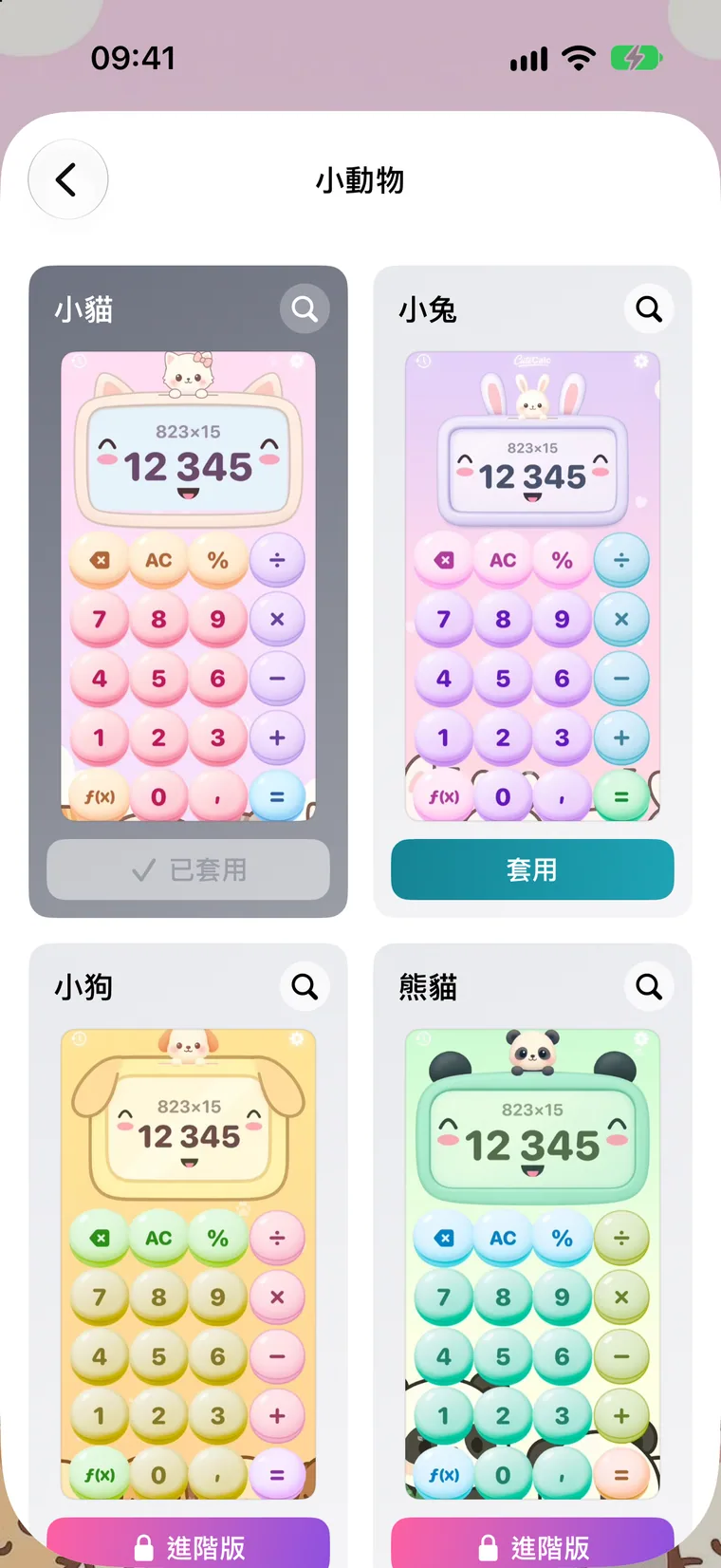
系列
進入一個系列後,主題以卡片的形式顯示,每行兩張。輕點「套用」,計算機會立刻換裝,設定也隨之關閉;目前的主題會顯示「已套用」。
預覽按鈕可以檢視主題的完整大小。進階版的主題帶有鎖,輕點它會開啟進階版畫面。

模式
列出全部 21 種模式:十七個計算機和四個換算器。輕點某個模式即可切換過去,設定也隨之關閉。
標準和科學計算機是免費的;其餘的帶有鎖,包含在進階版裡。Calcie 會記住你選的模式,下次直接在這個模式中開啟。

語言
Calcie 支援四十種語言。排在最前面的是你 iPhone 的語言:選它,Calcie 就會跟隨系統語言,即使你以後更改了系統語言也一樣。其餘的按受歡迎程度排序,每種都帶一面國旗,頂部還有搜尋。
語言會立即切換,無需重啟。數字的格式(逗號、空格和句點)會隨你選擇的語言調整。
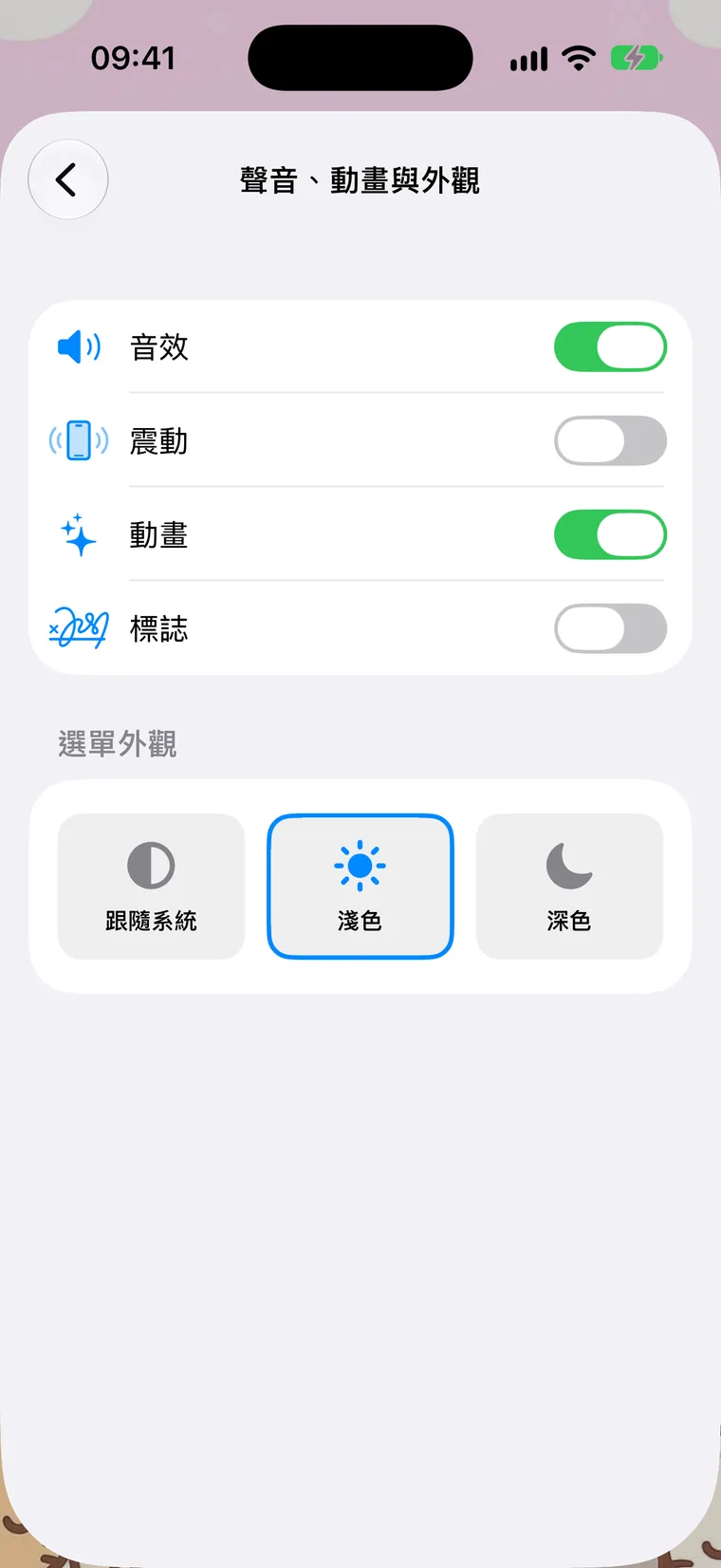
聲音、動畫與外觀
這裡有四個開關。「音效」開啟按鍵音效,每款主題都有自己的音效。「震動」會讓每次輕點時帶上輕輕的震動,預設是關閉的。「動畫」控制動態背景、粒子和輕點效果。「標誌」會在計算機上方顯示 Calcie 的標誌。
再往下是「選單外觀」:跟隨系統、淺色或深色。它會改變設定、主題庫和歷史記錄的顏色,而計算機本身保持其主題的顏色。
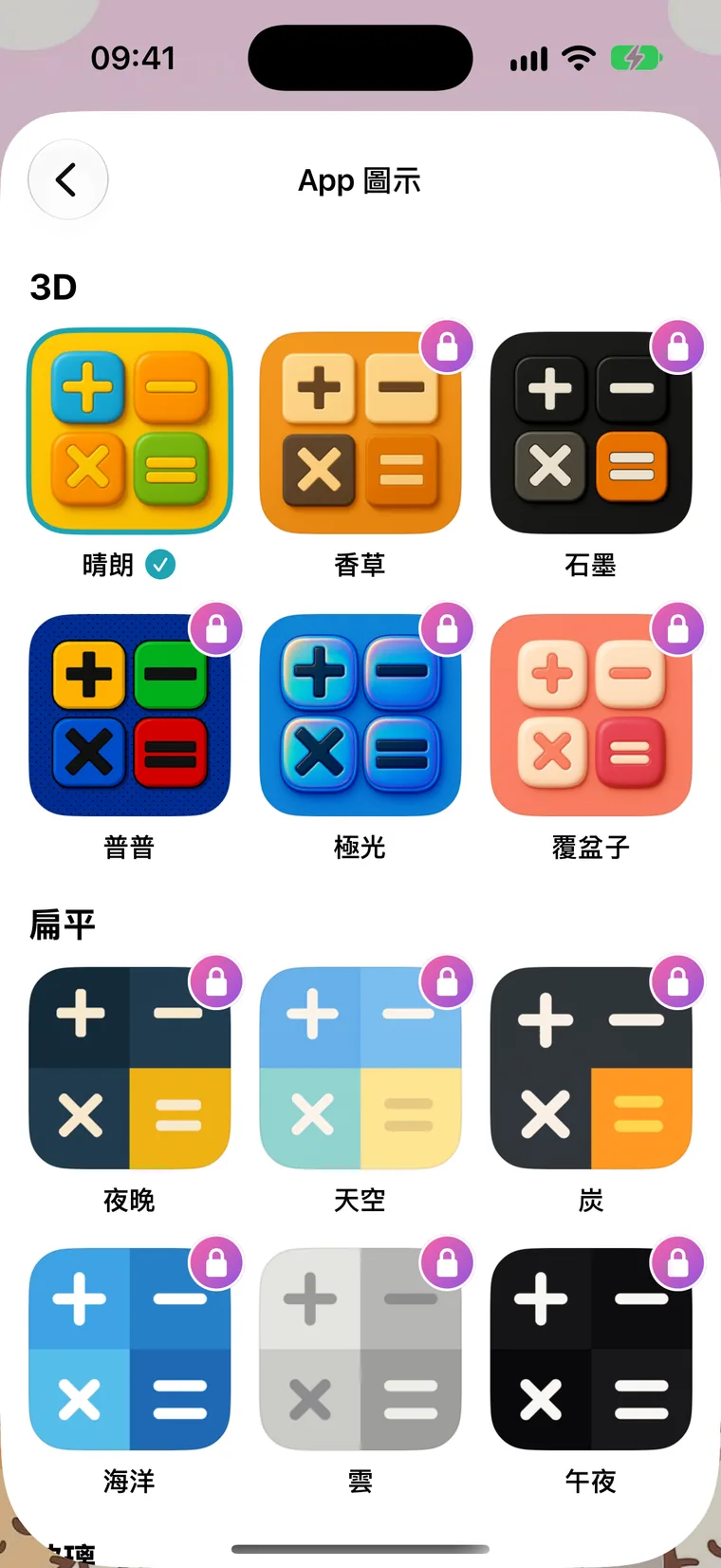
App 圖示
十八個圖示,分為三種風格:3D、扁平和玻璃。預設圖示「陽光」是免費的,其餘的包含在進階版裡。
你選的圖示會立刻顯示在主畫面上。iOS 會彈出一條關於更換圖示的系統提示,這是正常的。

小工具
你可以把 Calcie 放到鎖定畫面上。小工具有 24 個圖示:四個免費,其餘包含在進階版裡。
新增方法:按住鎖定畫面,輕點「自訂」→「鎖定畫面」,然後加入 Calcie。輕點小工具即可立刻開啟計算機。
進階版
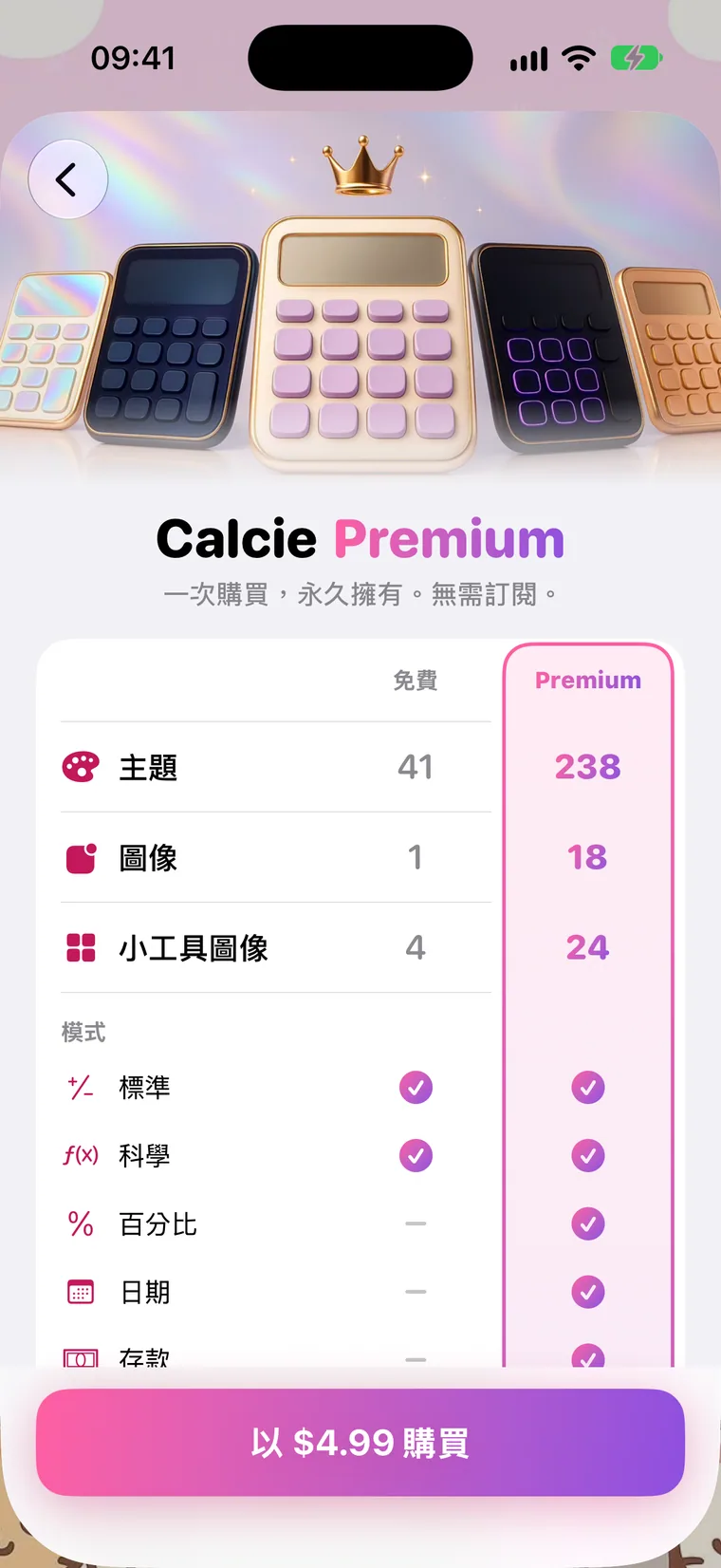
進階版畫面會顯示哪些是免費的、購買後能解鎖什麼:全部主題、全部模式、App 圖示和小工具圖示。它是一次性購買,不是訂閱。
購買與你的 Apple ID 綁定。在新的 iPhone 或 iPad 上,輕點這個畫面上的「回復進階版」,你的購買就會免費回復。
歷史記錄
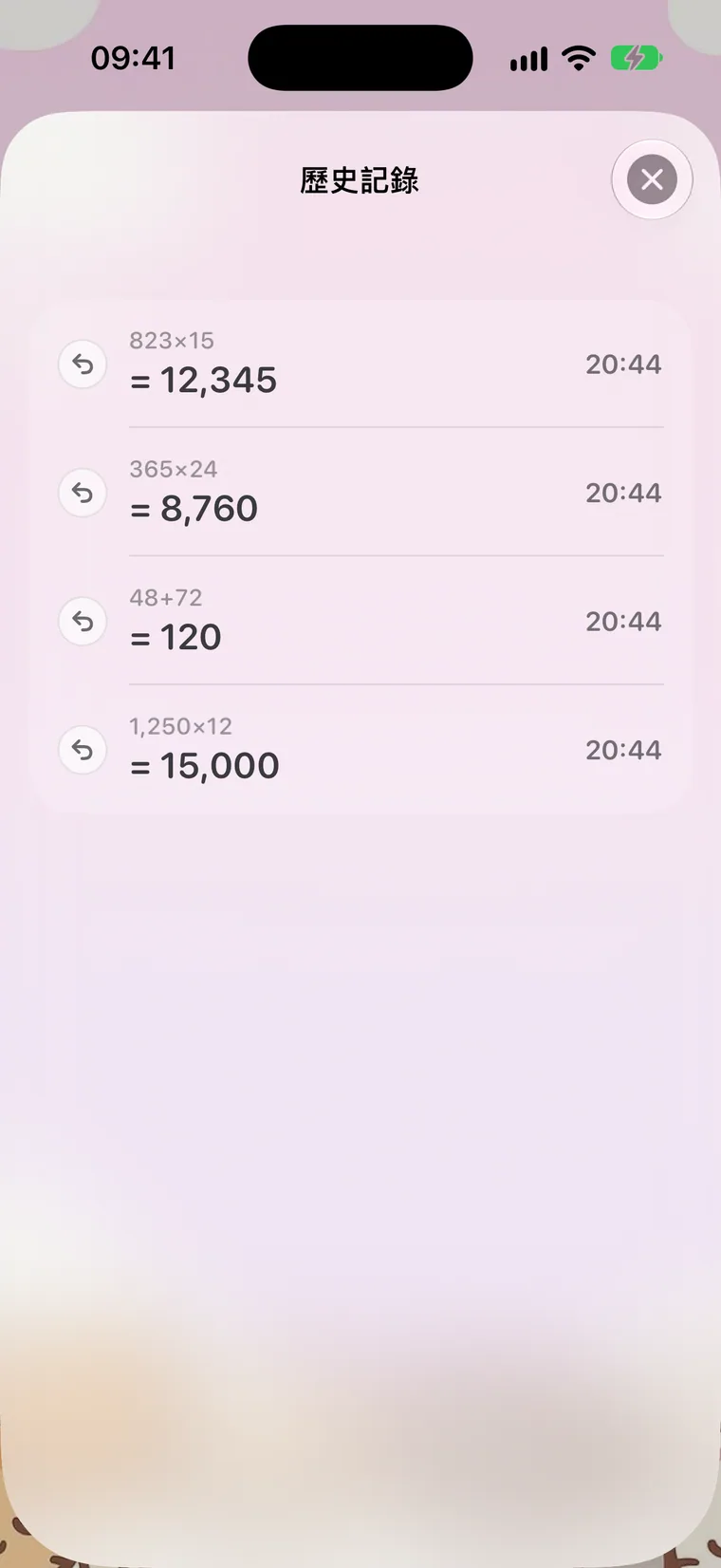
歷史記錄從計算機左上角的時鐘圖示開啟。裡面儲存著你最近五十次計算:算式、答案和時間。
輕點一條記錄,算式就會回到螢幕上,你可以接著往下算。歷史記錄只儲存在你的裝置上,在標準和科學模式中可用。