

 English
 简体中文
简体中文 Español
 हिन्दी
 العربية
 Português (Brasil)
 Français
 Русский
 日本語
日本語 Deutsch
 Bahasa Indonesia
 한국어
한국어 Türkçe
 Italiano
 Tiếng Việt
 ไทย
ไทย বাংলা
বাংলা اردو
اردو فارسی
فارسی Polski
 Українська
 Nederlands
 Bahasa Melayu
 Filipino
 繁體中文
繁體中文 Română
 Ελληνικά
 Čeština
 Magyar
 Svenska
 עברית
עברית Қазақша
 Oʻzbekcha
 Azərbaycanca
 Kiswahili
 Dansk
Dansk Suomi
Suomi設定
Calcieで調整できることを、ひとつのページにまとめました。設定は電卓の右上の歯車で、履歴は左上の時計アイコンで開きます。

設定画面
いちばん上にあるのがプレミアムです。購入済みの場合は横に緑のチェックマークが付き、未購入の場合はApp Storeの価格が表示されます。その下に、テーマ、モード、言語、アイコン、ウィジェット、そして「サウンド・アニメーション・外観」の画面が並びます。
いちばん下には「Calcieを評価する」ボタンとバージョン番号があります。サポートに連絡するときのために、バージョンを控えておくと便利です。
テーマ
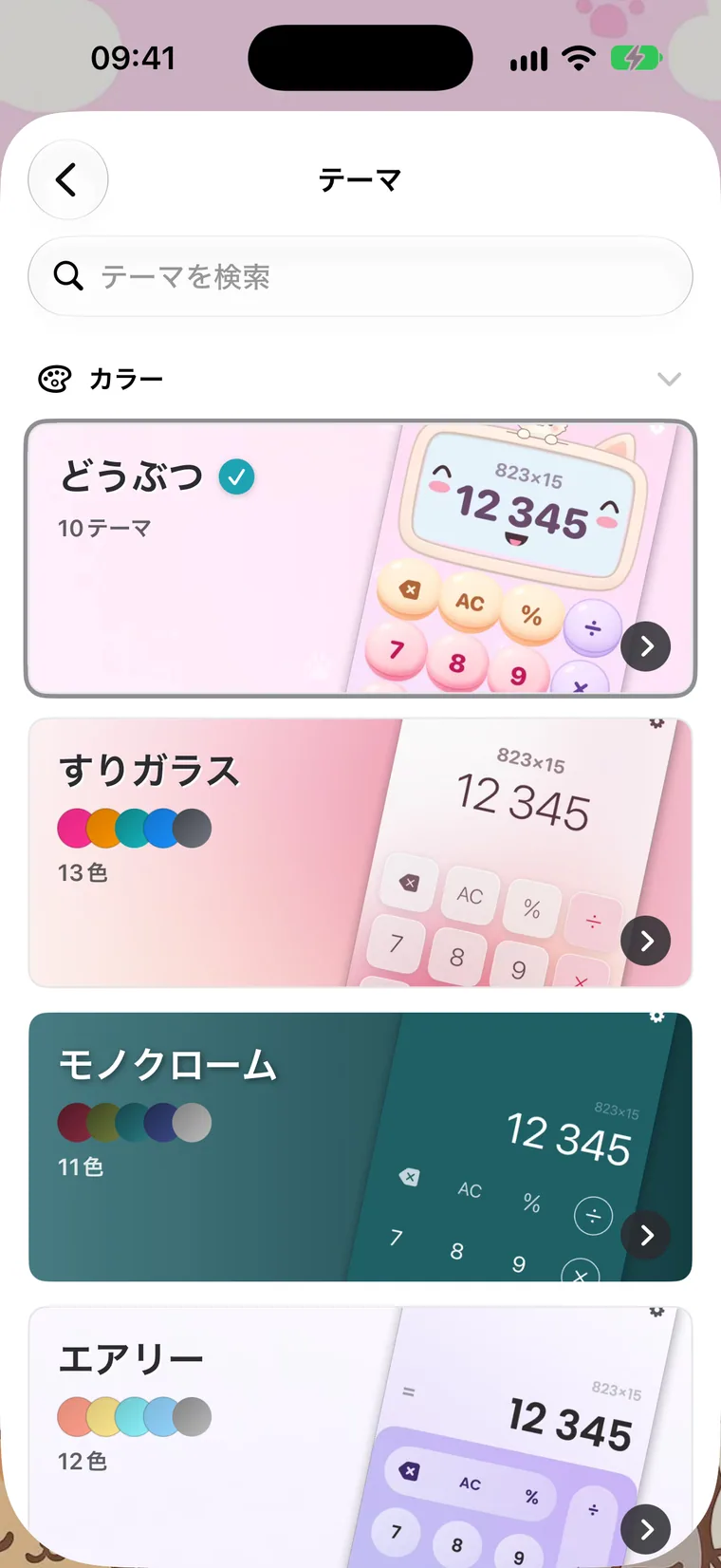
最初の項目がテーマギャラリーです。カバーアートつきの20のコレクションがあり、それぞれに5つの色のドットと、色またはテーマの数の表示があります。現在のコレクションには印が付きます。
いちばん上には検索があります。40言語のどれでもテーマ名で探せるほか、「ねこちゃん」「ネオン」「ピンク」などの言葉でも探せます。検索の下には、10色から選べるカラーフィルターがあります。
コレクション
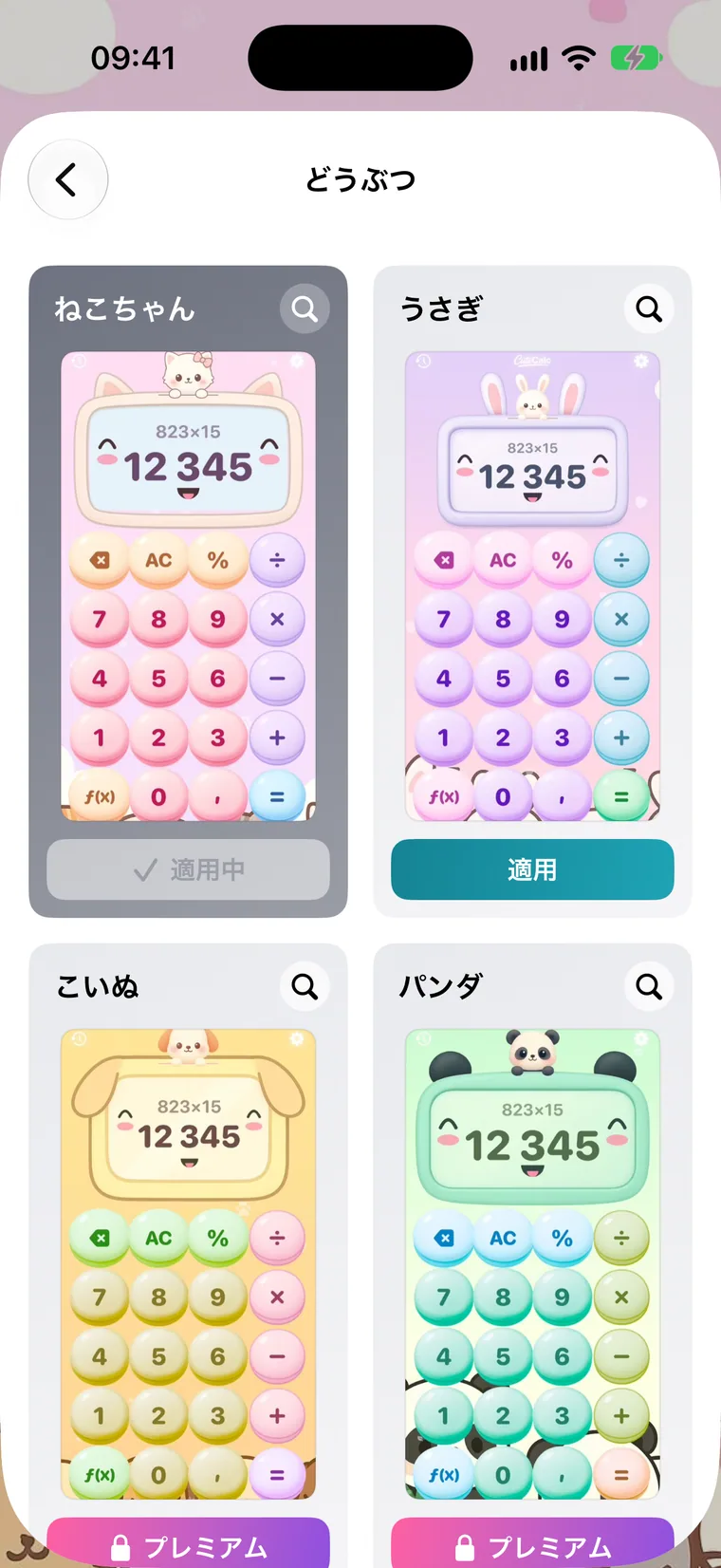
コレクションの中では、テーマがカードで2列に並びます。「適用」をタップすると電卓がすぐに着せ替わり、設定は閉じます。現在のテーマには「適用中」と表示されます。
プレビューボタンでテーマを大きく表示できます。プレミアムのテーマには鍵がついていて、タップするとプレミアム画面が開きます。

モード
21のモードがすべて並びます:17の電卓と4つのコンバーター。モードをタップすると切り替わり、設定は閉じます。
標準電卓と関数電卓は無料で、残りには鍵がついていてプレミアムで使えます。Calcieは選んだモードを覚えていて、次回もそのモードで起動します。

言語
Calcieは40言語に対応しています。いちばん上にあるのがiPhoneの言語です。それを選ぶと、あとでシステムの言語を変えても、Calcieはシステムの言語に従います。残りは人気順に並び、それぞれに国旗がついていて、上には検索があります。
言語は再起動なしですぐに切り替わります。数字の書式(カンマ、スペース、ピリオド)も、選んだ言語に合わせて変わります。
サウンド・アニメーション・外観
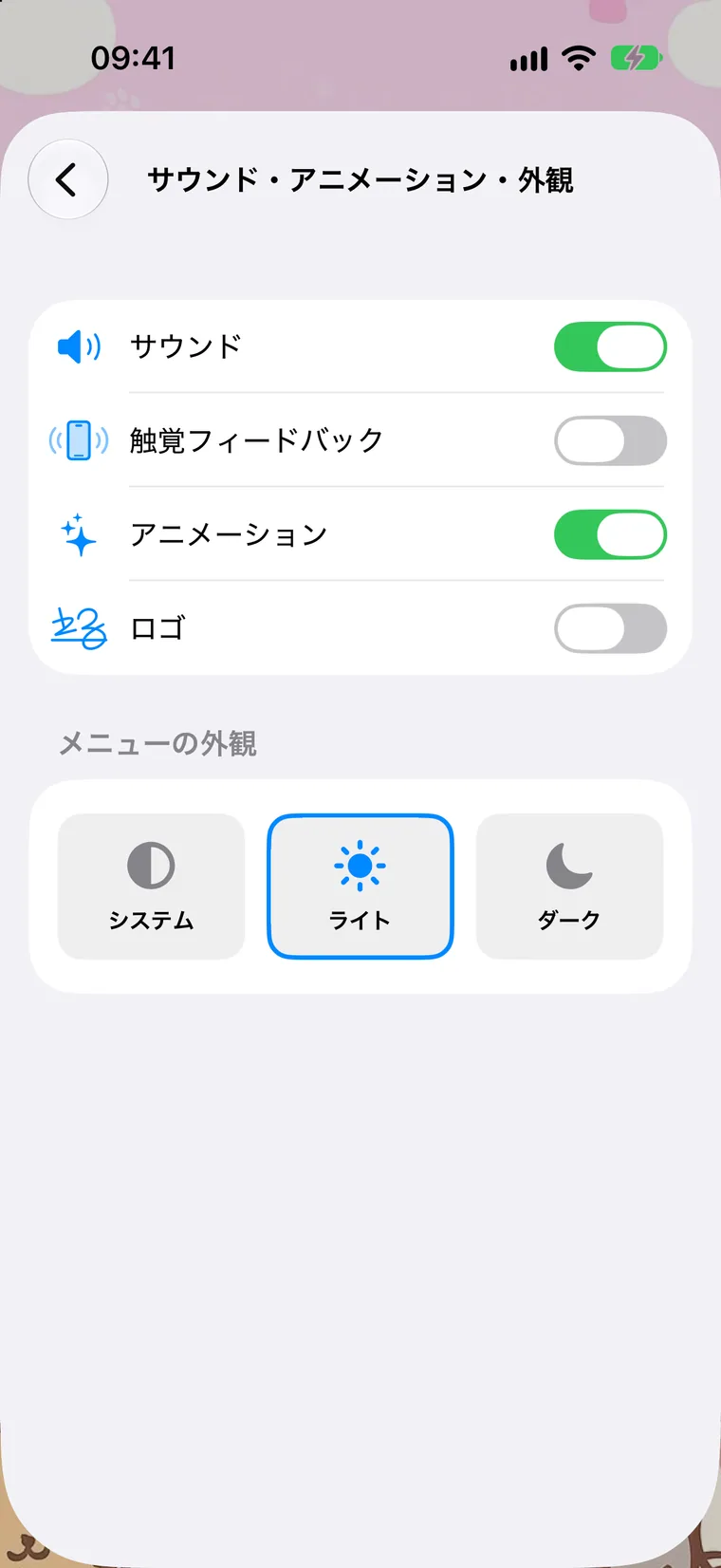
ここには4つのスイッチがあります。「サウンド」はタップ音のオンオフで、テーマごとに専用の音があります。「触覚フィードバック」は、タップのたびに軽い振動を加えます。初期設定ではオフです。「アニメーション」は動く背景、粒子、タップのエフェクトを操作します。「ロゴ」は電卓の上にCalcieのロゴを表示します。
その下に「メニューの外観」があり、システム、ライト、ダークから選べます。設定、ギャラリー、履歴の色が変わりますが、電卓そのものはテーマの色のままです。

アプリアイコン
3D、フラット、ガラスの3つのスタイルで18種類のアイコンがあります。初期のアイコンの「サニー」は無料で、残りはプレミアムで使えます。
選んだアイコンはホーム画面にすぐ反映されます。iOSがアイコン変更についてのシステムメッセージを表示しますが、これは正常な動作です。
ウィジェット
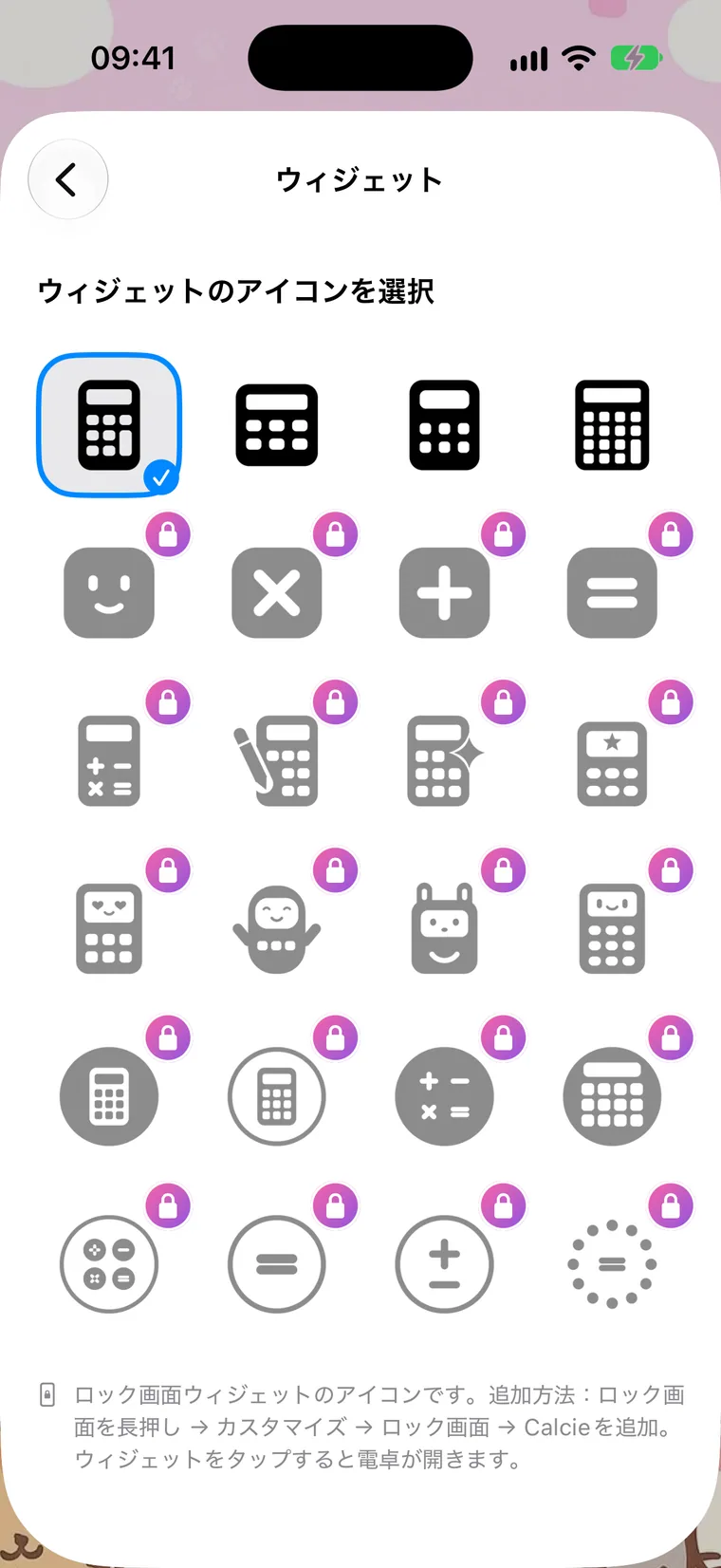
Calcieをロック画面に置けます。ウィジェットには24種類のアイコンがあり、4つは無料、残りはプレミアムです。
追加するには、ロック画面を長押しして、「カスタマイズ」→「ロック画面」をタップし、Calcieを追加します。ウィジェットをタップすると、電卓がすぐに開きます。
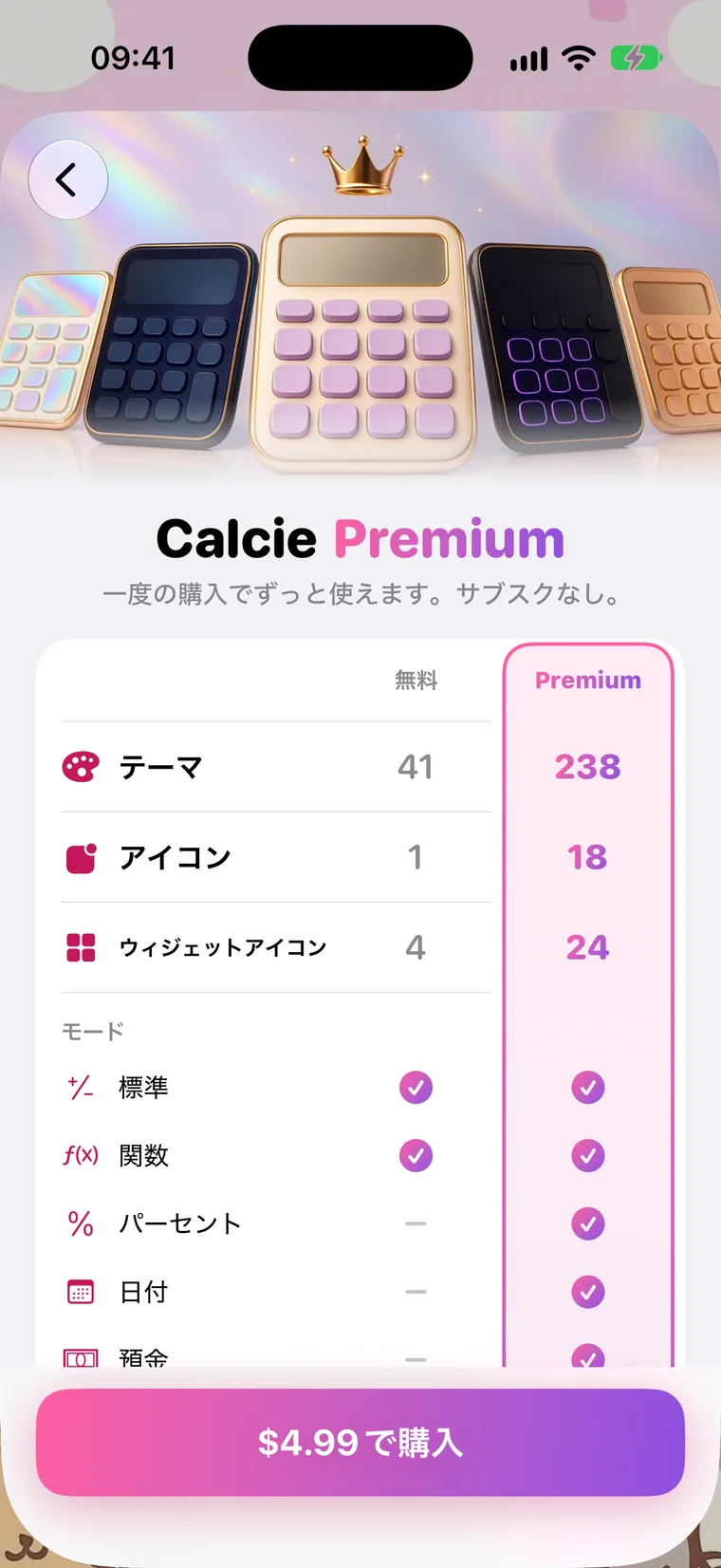
プレミアム
プレミアム画面では、無料のものと、購入で使えるようになるものが確認できます。すべてのテーマ、すべてのモード、アプリアイコン、ウィジェットアイコンです。サブスクリプションではなく、1回きりの購入です。
購入はApple IDに紐づけられます。新しいiPhoneやiPadでは、この画面で「プレミアムを復元」をタップすれば、購入した内容が無料で戻ります。
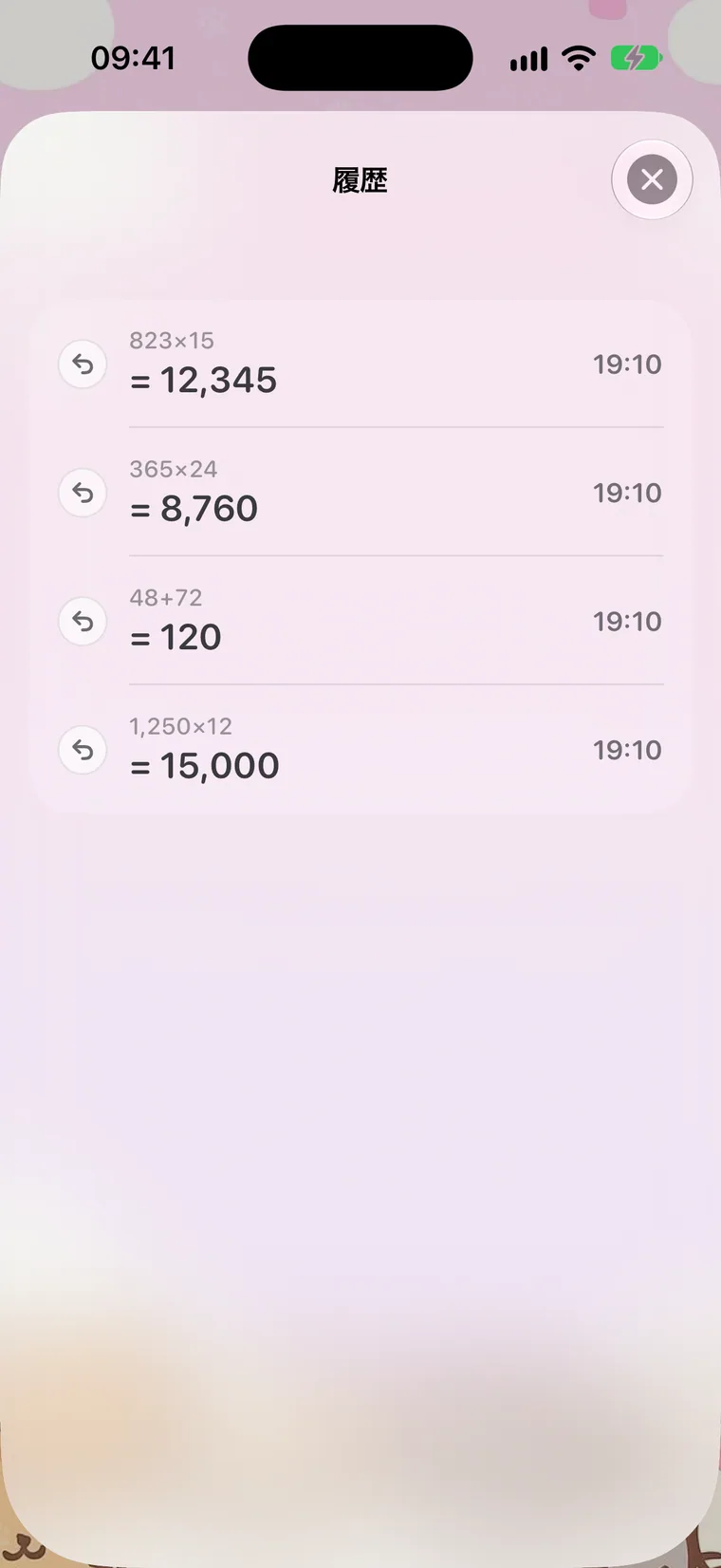
履歴
履歴は、電卓の左上にある時計アイコンで開きます。直近50件の計算が、式、答え、時刻とともに残っています。
項目をタップすると式が画面に戻るので、そのまま計算を続けられます。履歴は端末の中にだけ保存され、標準電卓と関数電卓で使えます。